


Velg PostScript når den mottakende arbeidsflyten ber om en .ps-fil. Dette verktøyet oppretter den filen; det velger ikke en skriver eller sender en utskriftsjobb. Bekreft det nødvendige formatet med mottakeren før konvertering.
Åpne en SVG
Åpne SVG til PS. Velg Velg SVG-fil eller slipp en SVG i opplastingsområdet. For å følge eksempelet, velg Bruk eksempel SVG. Grensen er én SVG på opptil 5 MB.
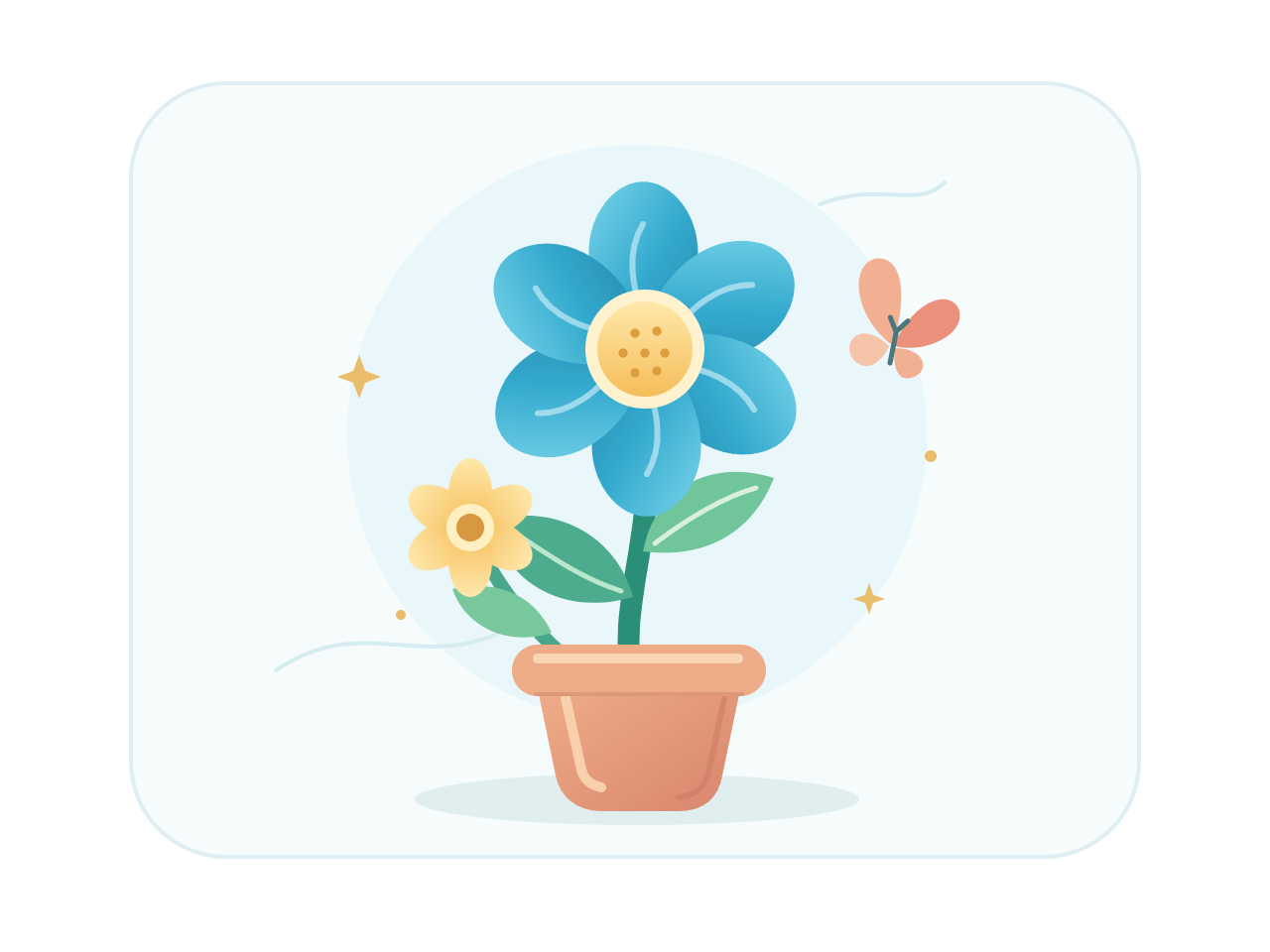
Eksempelet, creative.svg, bruker et lerret på 640 ganger 480 piksler. Gjennomgå blomsten og plassen rundt den i kildeforhåndsvisningen.
Gjennomgå siden
Konvertereren tilbyr ikke en meny for pikselbredde, papirforhåndsinnstillinger, marger, skriverinnstillinger eller en fargeprofilvelger. Forbered oppsettet i din SVG før konvertering.
Konverter til PS
Velg Konverter til PS. Kilden behandles på serveren. Når nedlastingsskjermen vises, velg Last ned PS for å lagre creative.ps.
Vår verifiserte fil er 181 499 bytes, med en PostScript-overskrift og én deklarert side. Sammenligningen ovenfor viser en gjengivelse av den faktiske nedlastingen.
Kontroller resultatet
Åpne den lagrede filen med PostScript-kompatibel programvare og gjennomgå sideområdet, former, farger og små detaljer. En nettleser kan tilby en nedlasting i stedet for å vise en forhåndsvisning; det betyr ikke i seg selv at filen er ugyldig.
Sjekk filen mot kravene til applikasjonen eller utskriftssystemet som skal motta den. Hvis du trenger et dokument som er lettere å se og dele, bruk SVG til PDF.
Tilbake til redigering går tilbake til kildeforhåndsvisningen. Konverter en annen SVG starter en ny fil. Oppdatering av redigeringsprogrammet eller nedlastingssiden går tilbake til startsiden.
Vanlige spørsmål
Sender dette verktøyet illustrasjonen til skriveren min?
Nei. Den laster ned en .ps-fil. Å åpne, behandle eller skrive ut den filen er et separat trinn i din valgte programvare eller utskriftssystem.
Bør jeg velge PS eller EPS?
Bruk formatet som forespørres av destinasjonen. PS beskriver en utskriftsorientert side eller et dokument; EPS brukes ofte som en plasseringsgrafikk. Verktøyet SVG til EPS er tilgjengelig når EPS er påkrevd.
Gjør konvertering til PS et bitmappbilde om til vektorillustrasjon?
Nei. Innebygde bilder forblir rasterinnhold. Konvertering sporer dem ikke til redigerbare vektorbaner.
Kan jeg velge skriveroppløsning eller en fargeprofil?
Det er ingen kontroller for skriveroppløsning eller fargeprofil i denne konvertereren. Sett opp og verifiser disse kravene i programvaren som er ansvarlig for produksjonen.
Din SVG sendes til vår server når du konverterer. Nedlastingstilgangen utløper etter én time; utløpte serverresultater ryddes opp under senere konverteringer. Les om filpersonvern.
Forbered en PS-fil for arbeidsflyten din.
Start med eksempelet, eller ta med din egen SVG.


