


PNG est un choix utile lorsqu'une application accepte des images mais ne peut pas utiliser SVG, ou lorsque vous souhaitez placer un clipart sur une autre création. Les décisions importantes concernent le nombre de pixels dont vous avez besoin et si votre source contient réellement un espace transparent.
Téléversez votre SVG
Ouvrez SVG vers PNG. Sélectionnez Choisir un fichier SVG, déposez un SVG dans la zone de téléchargement, ou sélectionnez Utiliser l'exemple SVG pour suivre cet exemple. L'outil accepte un SVG jusqu'à 5 Mo.
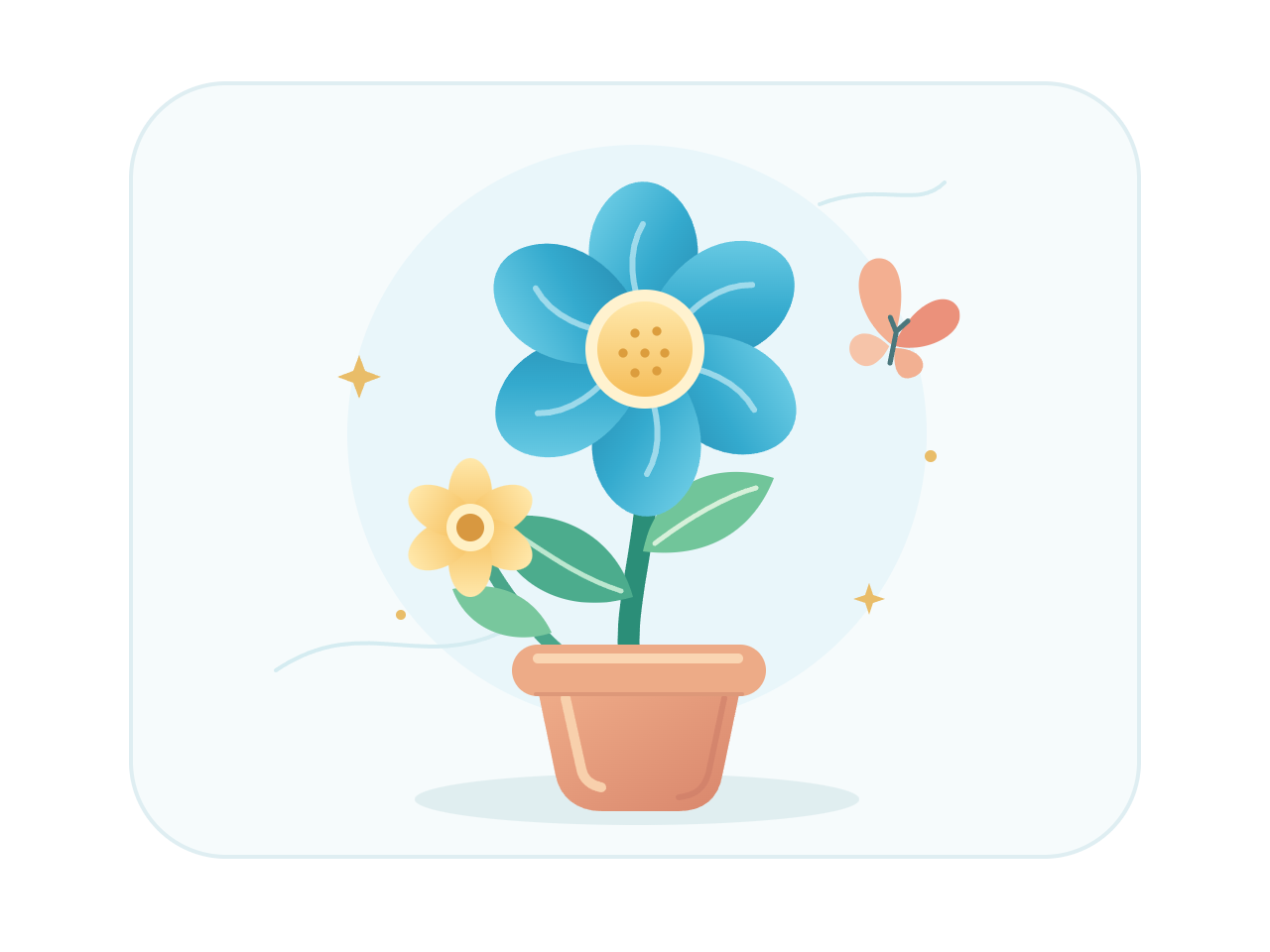
L'exemple, creative.svg, possède un canevas de 640 par 480 px. Il contient une fleur sur un rectangle pâle aux coins arrondis, avec un espace vide autour de ce rectangle. Vérifiez l'aperçu de la source avant de continuer.
Choisissez la largeur de l'image
Sous Largeur de l'image, choisissez 512 px. La hauteur suit les proportions de la source, donc cet exemple devient 512 par 384 px. Vous n'avez pas besoin de saisir une hauteur.
Les canevas sources très grands sont normalisés pour tenir dans 4096 px sur leur bord le plus long. Une image haute peut nécessiter une largeur plus petite pour maintenir sa hauteur dans la même limite.
Convertir en PNG
Sélectionnez Convertir en PNG. Le fichier est envoyé au serveur pour conversion, et l'écran de téléchargement apparaît lorsque le résultat est prêt.
Dans cet exemple, l'espace vide autour du rectangle pâle reste transparent. Le rectangle pâle lui-même est dessiné dans le SVG, il reste donc visible. PNG prend en charge la transparence, mais la conversion n'efface pas une forme d'arrière-plan qui fait déjà partie de votre illustration.
Téléchargez votre image
Sélectionnez Télécharger PNG pour enregistrer creative.png. Notre exemple vérifié fait 512 par 384 px et 34 316 octets. Ouvrez le fichier enregistré dans votre éditeur d'image et placez-le sur une couleur pour vérifier ses bords transparents.
Utilisez Retour à l'édition pour choisir une largeur différente, ou Convertir un autre SVG pour commencer avec un autre fichier. Actualiser l'éditeur ou la page de téléchargement ramène à la page de démarrage de l'outil.
Questions courantes
Pourquoi l'arrière-plan de mon PNG est-il toujours blanc ?
Un rectangle blanc dessiné à l'intérieur du SVG fait partie de l'illustration. Ce convertisseur préserve les formes peintes ; il ne supprime pas automatiquement leur arrière-plan.
La conversion en PNG conserve-t-elle l'image en tant que vecteur ?
Non. PNG est une image matricielle. Gardez votre SVG original pour un redimensionnement futur ou une édition vectorielle, et exportez un PNG à la taille nécessaire pour sa destination.
Que faire si j'ai besoin d'un arrière-plan blanc ?
Utilisez SVG vers JPG pour une image opaque. Le convertisseur JPG remplit les zones transparentes avec du blanc.
Puis-je convertir plusieurs fichiers SVG ensemble ?
Cet outil traite un SVG à la fois. Téléchargez le résultat, puis utilisez Convertir un autre SVG pour le fichier suivant.
Votre SVG est envoyé sur notre serveur lors de la conversion. L'accès au téléchargement expire après une heure ; les résultats expirés sur le serveur sont nettoyés lors des conversions ultérieures. En savoir plus sur la confidentialité des fichiers.
Donnez à votre illustration la bonne taille en pixels.
Commencez avec l'exemple, ou apportez votre propre SVG.


