

PNG은(는) 앱이 이미지는 허용하지만 SVG을(를) 사용할 수 없거나, 다른 디자인 위에 클립아트를 배치하려는 경우 유용한 선택입니다. 중요한 결정 사항은 필요한 픽셀 수와 원본에 실제로 투명한 공간이 포함되어 있는지 여부입니다.
SVG 업로드
SVG을(를) PNG로 엽니다. SVG 파일 선택을(를) 선택하거나, SVG 하나를 업로드 영역으로 드래그하거나, 샘플 SVG 사용을(를) 선택하여 이 예제를 따라 하세요. 이 도구는 최대 5 MB의 SVG 하나를 허용합니다.
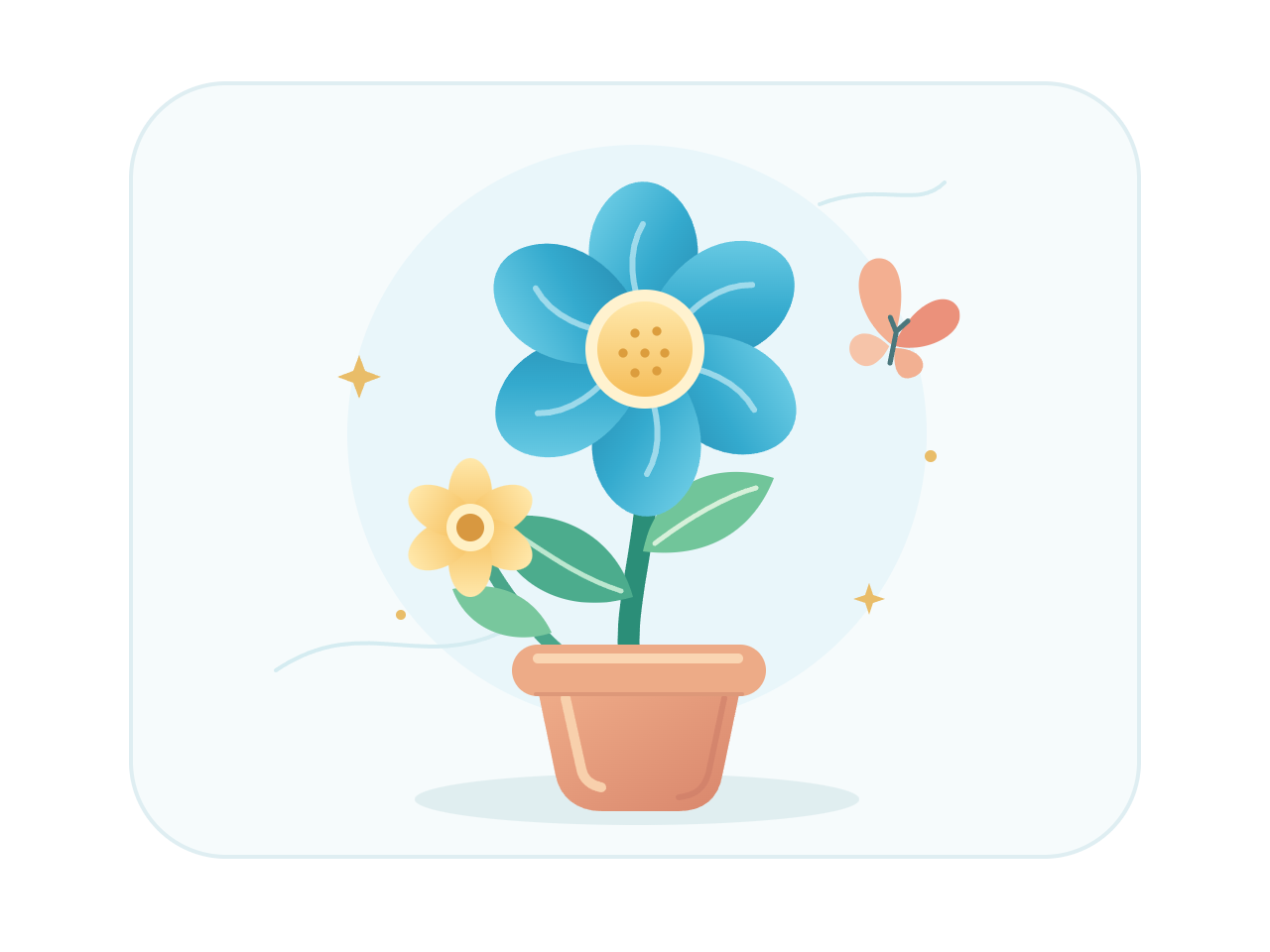
샘플 creative.svg은(는) 640 x 480 px 캔버스를 가지고 있습니다. 연한 둥근 직사각형 위에 꽃이 그려져 있으며, 그 직사각형 주변에는 빈 공간이 있습니다. 계속하기 전에 원본 미리보기를 확인하세요.
이미지 너비 선택
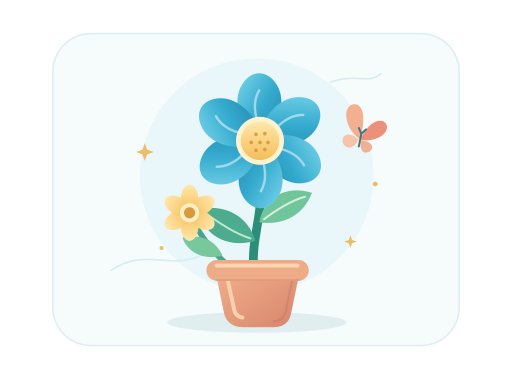
이미지 너비 아래에서 512 px을(를) 선택합니다. 높이는 원본 비율을 따르므로 이 샘플은 512 x 384 px이(가) 됩니다. 높이를 입력할 필요는 없습니다.
매우 큰 원본 캔버스는 가장 긴 모서리가 4096 px 이내가 되도록 정규화됩니다. 세로가 긴 이미지는 높이를 동일한 제한 내로 유지하기 위해 너비를 더 작게 조정해야 할 수 있습니다.
PNG(으)로 변환
PNG(으)로 변환을(를) 선택합니다. 파일이 변환을 위해 서버로 전송되며, 결과가 준비되면 다운로드 화면이 나타납니다.
이 예제에서 연한 직사각형 주변의 빈 공간은 투명하게 유지됩니다. 연한 직사각형 자체는 SVG 안에 그려지므로 계속 표시됩니다. PNG은(는) 투명도를 지원하지만, 변환 과정에서 이미 아트워크의 일부인 배경 모양을 지우지는 않습니다.
이미지 다운로드
PNG 다운로드를 선택하여 creative.png을(를) 저장합니다. 검증된 예제는 512 x 384 px이며 34,316 바이트입니다. 저장된 파일을 이미지 편집기에서 열고 색상 위에 배치하여 투명한 가장자리를 확인하세요.
편집으로 돌아가기를 사용하여 다른 너비를 선택하거나, 다른 SVG 변환을(를) 사용하여 다른 파일로 시작하세요. 편집기나 다운로드 페이지를 새로 고치면 도구의 시작 페이지로 돌아갑니다.
자주 묻는 질문
PNG 배경이 여전히 흰색인 이유는 무엇인가요?
SVG 안에 그려진 흰색 직사각형은 아트워크의 일부입니다. 이 변환기는 그려진 모양을 보존하며, 배경을 자동으로 제거하지 않습니다.
PNG(으)로 변환하면 이미지가 벡터로 유지되나요?
아니요. PNG은(는) 픽셀 이미지입니다. 향후 크기 조정이나 벡터 편집을 위해 원본 SVG을(를) 보관하고, 대상에 필요한 크기로 PNG을(를) 내보내세요.
흰색 배경이 필요한 경우에는 어떻게 하나요?
불투명한 이미지를 위해 SVG을(를) JPG로 사용하세요. JPG 변환기는 투명한 영역을 흰색으로 채웁니다.
여러 SVG 파일을 함께 변환할 수 있나요?
이 도구는 한 번에 하나의 SVG을(를) 처리합니다. 결과를 다운로드한 다음, 다음 파일을 위해 다른 SVG 변환을 사용하세요.
변환 시 SVG이(가) 서버로 전송됩니다. 다운로드 액세스는 1시간 후에 만료되며, 만료된 서버 결과는 이후 변환 과정에서 정리됩니다. 파일 개인정보 보호 정책 읽기.
아트워크에 적절한 픽셀 크기를 지정하세요.
샘플로 시작하거나 자신의 SVG을(를) 가져오세요.


