

PNG è una scelta utile quando un'applicazione accetta immagini ma non può utilizzare SVG, o quando desideri posizionare una clipart sopra un altro design. Le decisioni importanti riguardano quanti pixel ti servono e se la tua sorgente contiene effettivamente spazio trasparente.
Carica il tuo SVG
Apri SVG in PNG. Seleziona Scegli file SVG, trascina un SVG nell'area di caricamento, oppure seleziona Usa esempio SVG per seguire questo esempio. Lo strumento accetta un SVG fino a 5 MB.
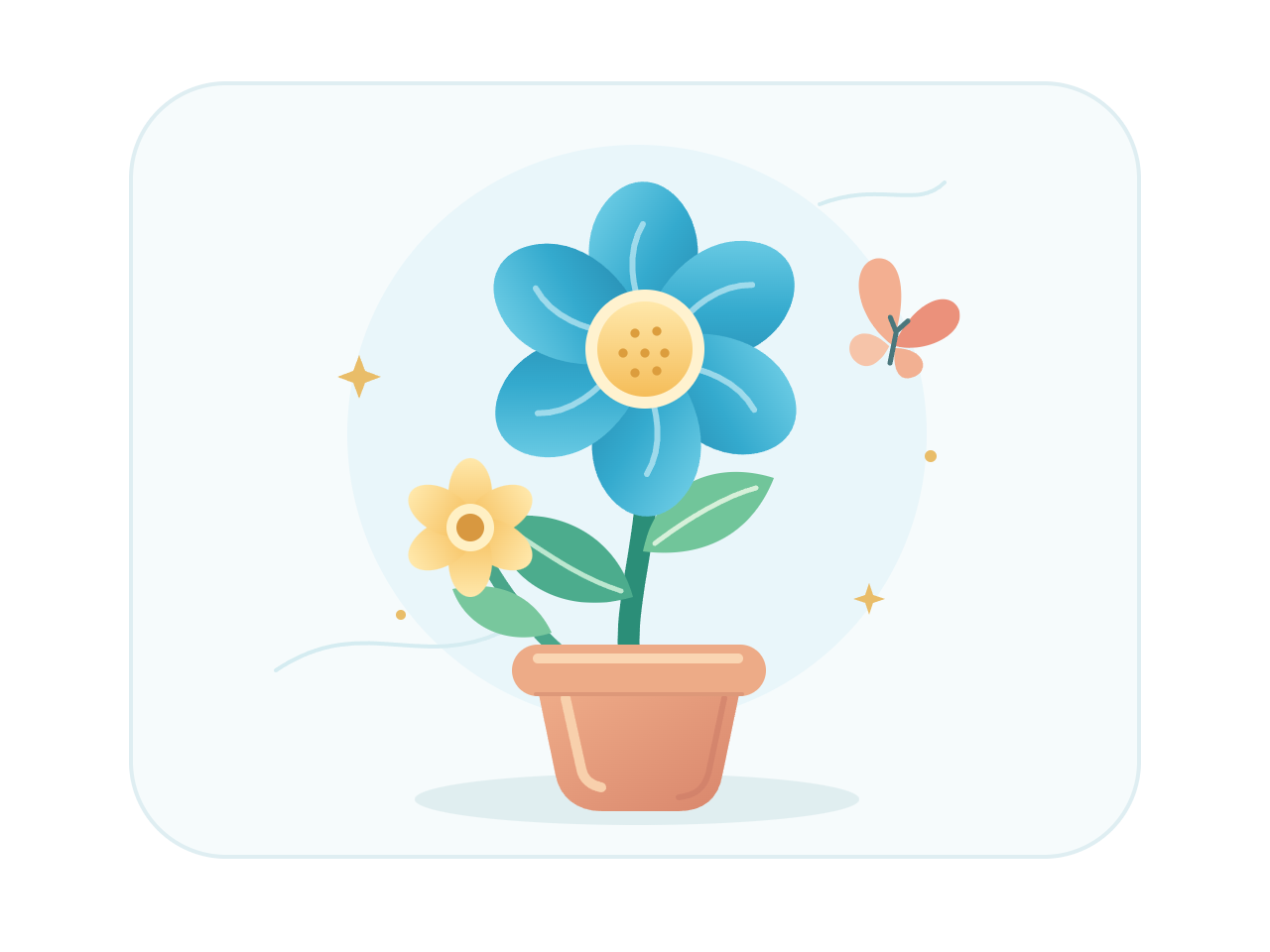
L'esempio, creative.svg, ha una tela di 640 per 480 px. Contiene un fiore su un rettangolo arrotondato chiaro, con spazio vuoto attorno a quel rettangolo. Controlla l'anteprima della sorgente prima di continuare.
Scegli la larghezza dell'immagine
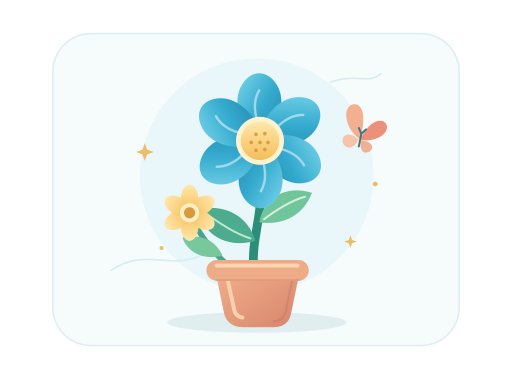
Sotto Larghezza immagine, scegli 512 px. L'altezza segue le proporzioni della sorgente, quindi questo esempio diventa 512 per 384 px. Non è necessario inserire un'altezza.
Le tele sorgente molto grandi vengono normalizzate per rientrare in 4096 px sul loro lato più lungo. Un'immagine alta potrebbe aver bisogno di una larghezza minore per mantenere la sua altezza entro lo stesso limite.
Converti in PNG
Seleziona Converti in PNG. Il file viene inviato al server per la conversione e la schermata di download appare quando il risultato è pronto.
In questo esempio, lo spazio vuoto attorno al rettangolo chiaro rimane trasparente. Il rettangolo chiaro stesso viene disegnato nel SVG, quindi rimane visibile. PNG supporta la trasparenza, ma la conversione non cancella una forma di sfondo che fa già parte della tua opera.
Scarica la tua immagine
Seleziona Scarica PNG per salvare creative.png. Il nostro esempio verificato è 512 per 384 px e 34.316 byte. Apri il file salvato nel tuo editor di immagini e posizionalo sopra un colore per controllare i suoi bordi trasparenti.
Usa Torna alla modifica per scegliere una larghezza diversa, o Converti un altro SVG per iniziare con un altro file. Aggiornare l'editor o la pagina di download riporta alla pagina iniziale dello strumento.
Domande comuni
Perché lo sfondo del mio PNG è ancora bianco?
Un rettangolo bianco disegnato all'interno del SVG fa parte dell'opera. Questo convertitore preserva le forme dipinte; non rimuove automaticamente il loro sfondo.
La conversione in PNG mantiene l'immagine come vettore?
No. PNG è un'immagine pixel. Conserva il tuo SVG originale per futuri ridimensionamenti o modifiche vettoriali, ed esporta un PNG alla dimensione necessaria per la sua destinazione.
Cosa succede se ho bisogno di uno sfondo bianco?
Usa SVG in JPG per un'immagine opaca. Il convertitore JPG riempie le aree trasparenti con il bianco.
Posso convertire diversi file SVG insieme?
Questo strumento elabora un SVG alla volta. Scarica il risultato, quindi usa Converti un altro SVG per il file successivo.
Il tuo SVG viene inviato al nostro server quando converti. L'accesso al download scade dopo un'ora; i risultati scaduti sul server vengono eliminati durante le conversioni successive. Leggi informazioni sulla privacy dei file.
Dai alla tua opera la giusta dimensione in pixel.
Inizia con l'esempio, o porta il tuo SVG.


