

PDF은(는) 드로잉을 문서로 공유하거나 PDF을(를) 허용하는 워크플로우로 보낼 때 유용합니다. SVG 캔버스를 준비하는 것이 중요합니다. 이 변환기는 페이지 영역을 내보내며 A4, Letter 또는 여백을 선택하라는 메시지를 표시하지 않습니다.
SVG 선택
SVG에서 PDF로를 열고 SVG 파일 선택을(를) 선택하거나 업로드 영역에 SVG 하나를 드롭하세요. 꽃 예제를 따라 하려면 샘플 SVG 사용을(를) 선택하세요. 이 도구는 최대 5 MB 크기의 SVG 하나를 허용합니다.
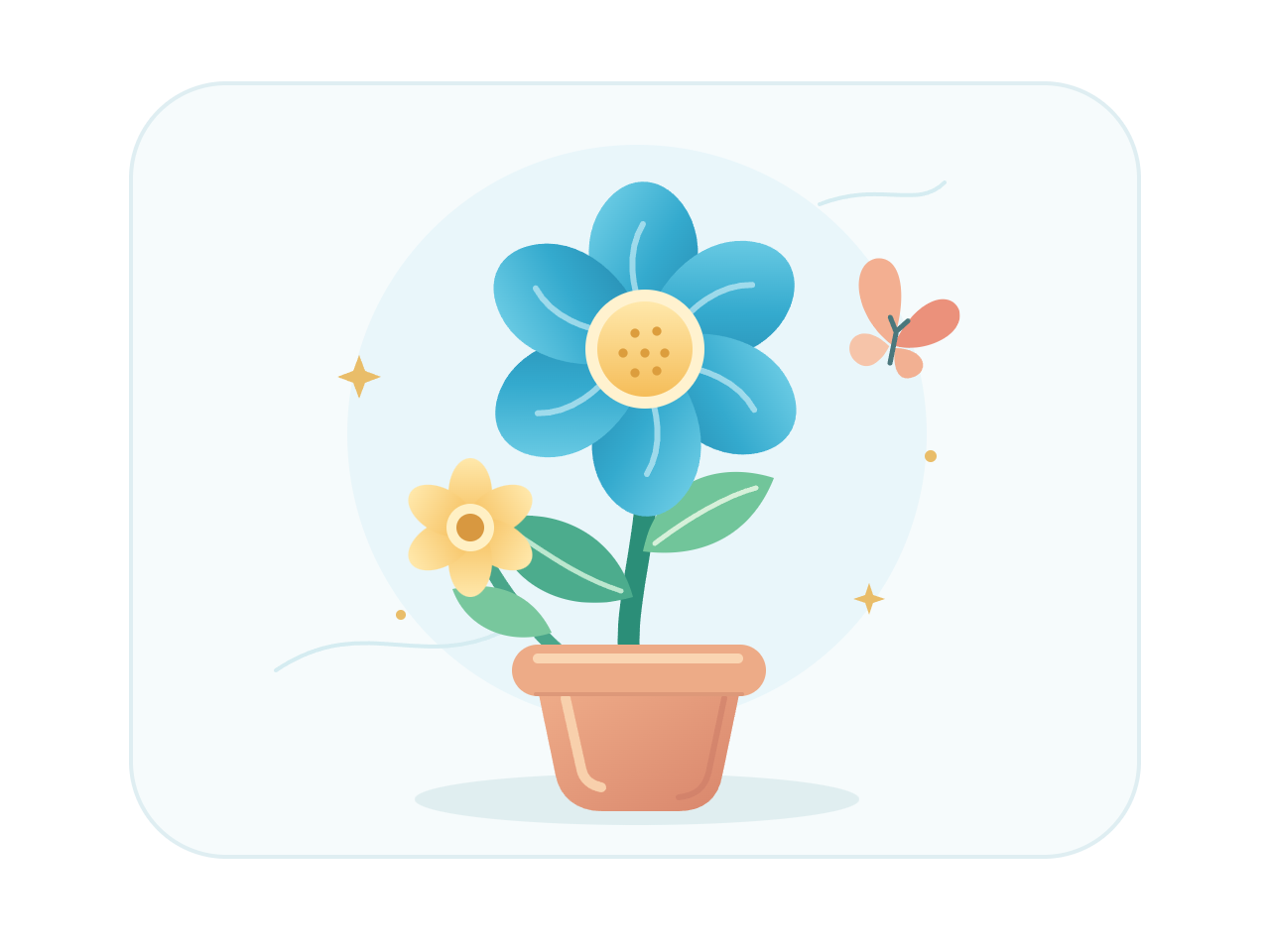
미리보기에서 원본 아트워크를 확인하세요. 샘플의 캔버스는 640 × 480 px이며 꽃 주변의 공간을 포함합니다. 그 공간은 페이지 레이아웃의 일부입니다.
캔버스 검토
드로잉과 주변 영역을 검토하세요. PDF에는 이미지 너비 메뉴가 없으며 용지 크기나 여백 설정도 없습니다. 특정 물리적 페이지 크기가 필요한 경우 변환 전에 소스 SVG에서 해당 크기를 준비하세요.
PDF(으)로 변환
PDF(으)로 변환을(를) 선택하세요. 파일이 서버로 전송되어 별도의 PDF이(가) 생성됩니다. 이 예제는 한 페이지 문서를 생성합니다.
편집기 미리보기는 완성된 PDF이(가) 아닌 소스 SVG을(를) 보여줍니다. 스크립트, 외부 리소스 및 SVG 필터는 처리 중에 제거됩니다. 미리보기에만 의존하지 말고 결과물을 검토하세요.
다운로드 열기
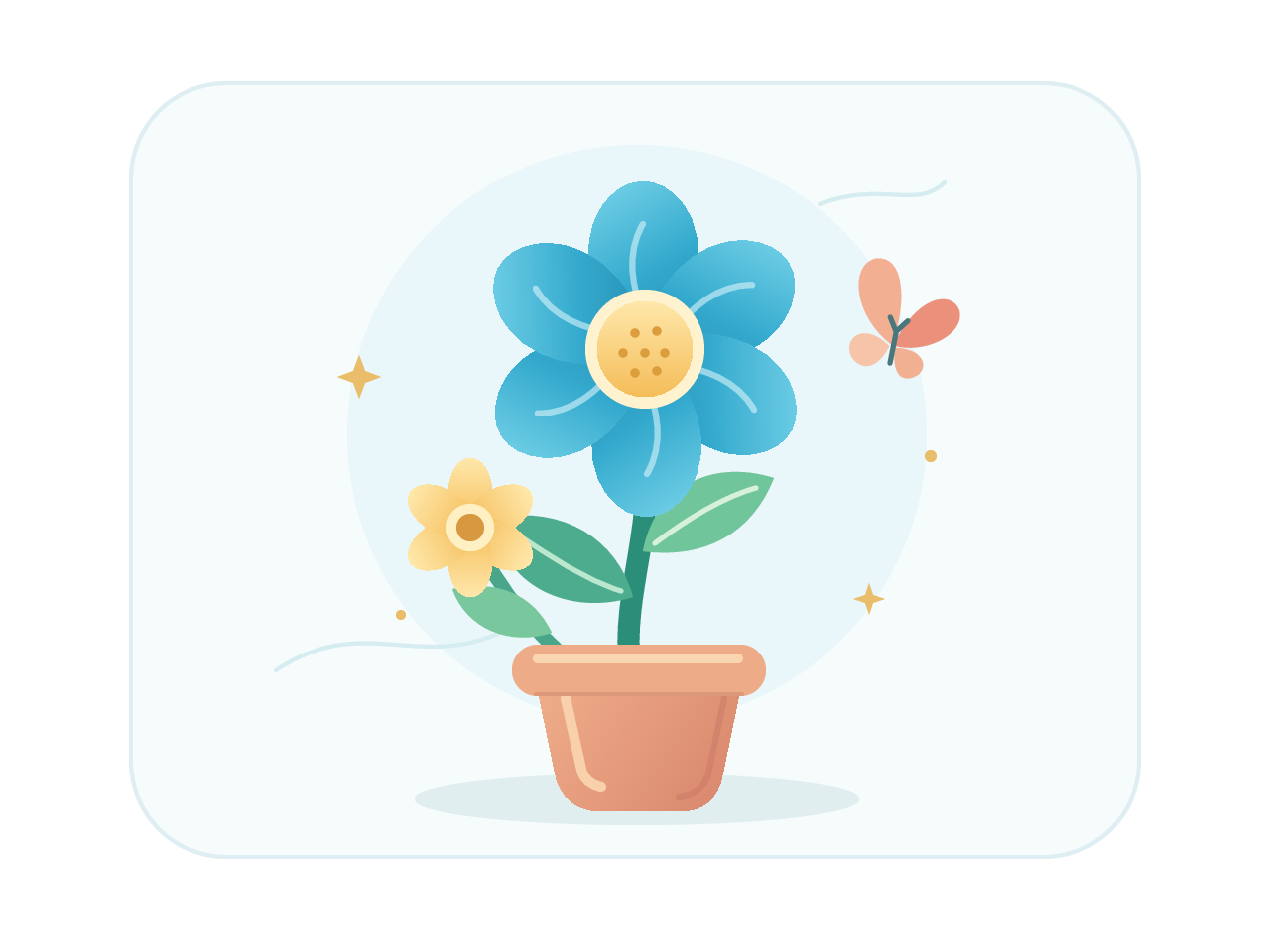
다운로드PDF를 선택하여 creative.pdf를 저장하세요. 예시 파일은 13,541 바이트이며 480 × 360 pt 페이지 하나로 구성되어 있습니다. 위의 비교는 실제로 다운로드한 PDF를 렌더링한 것입니다.
PDF 뷰어에서 열어 가장자리, 텍스트, 이미지 및 페이지 치수를 검사하세요. 인쇄하기 전에 작업에 적절한 인쇄 배율을 선택하세요. 편집으로 돌아가기는 소스로 돌아가고, 다른 SVG 변환은(는) 다른 파일을 시작합니다. 페이지를 새로 고치면 워크플로우가 재설정됩니다.
자주 묻는 질문
PDF에 내 SVG 스크린샷이 포함되어 있나요?
지원되는 벡터 경로는 벡터 콘텐츠로 유지될 수 있습니다. 결과는 소스와 렌더러에 따라 다르며, 포함된 비트맵 이미지는 벡터가 되지 않습니다.
변환기에서 A4 또는 Letter를 선택할 수 있나요?
용지 크기나 여백 제어 기능은 없습니다. SVG 편집기에서 의도한 캔버스를 준비한 다음 PDF 페이지 치수를 변환하고 검사하세요.
여러 SVG 파일을 하나의 PDF로 결합할 수 있나요?
이 도구는 한 번에 하나의 SVG만 허용합니다. 여러 드로잉을 다중 페이지 PDF로 병합하지 않습니다.
슬라이드용 이미지만 필요한 경우는 어떻게 하나요?
SVG에서 PNG로를 사용하여 투명도 지원과 함께 선택한 너비로 픽셀 이미지를 내보내세요.
변환 시 SVG이(가) 서버로 전송됩니다. 다운로드 액세스는 1시간 후에 만료되며, 만료된 서버 결과는 이후 변환 중에 정리됩니다. 파일 개인정보 보호에 대해 읽기.
드로잉을 PDF(으)로 공유하세요.
샘플로 시작하거나 자신의 SVG을(를) 가져오세요.


