

PDF rất hữu ích khi bạn muốn chia sẻ bản vẽ dưới dạng tài liệu hoặc gửi đến một quy trình làm việc chấp nhận PDF. Việc chuẩn bị khung vẽ SVG rất quan trọng: công cụ chuyển đổi này xuất vùng trang và không yêu cầu bạn chọn A4, Letter hay lề.
Chọn SVG
Mở SVG sang PDF và chọn Chọn tệp SVG, hoặc thả một SVG duy nhất vào vùng tải lên. Chọn Sử dụng SVG mẫu để làm theo ví dụ về bông hoa. Công cụ chấp nhận một SVG có dung lượng lên đến 5 MB.
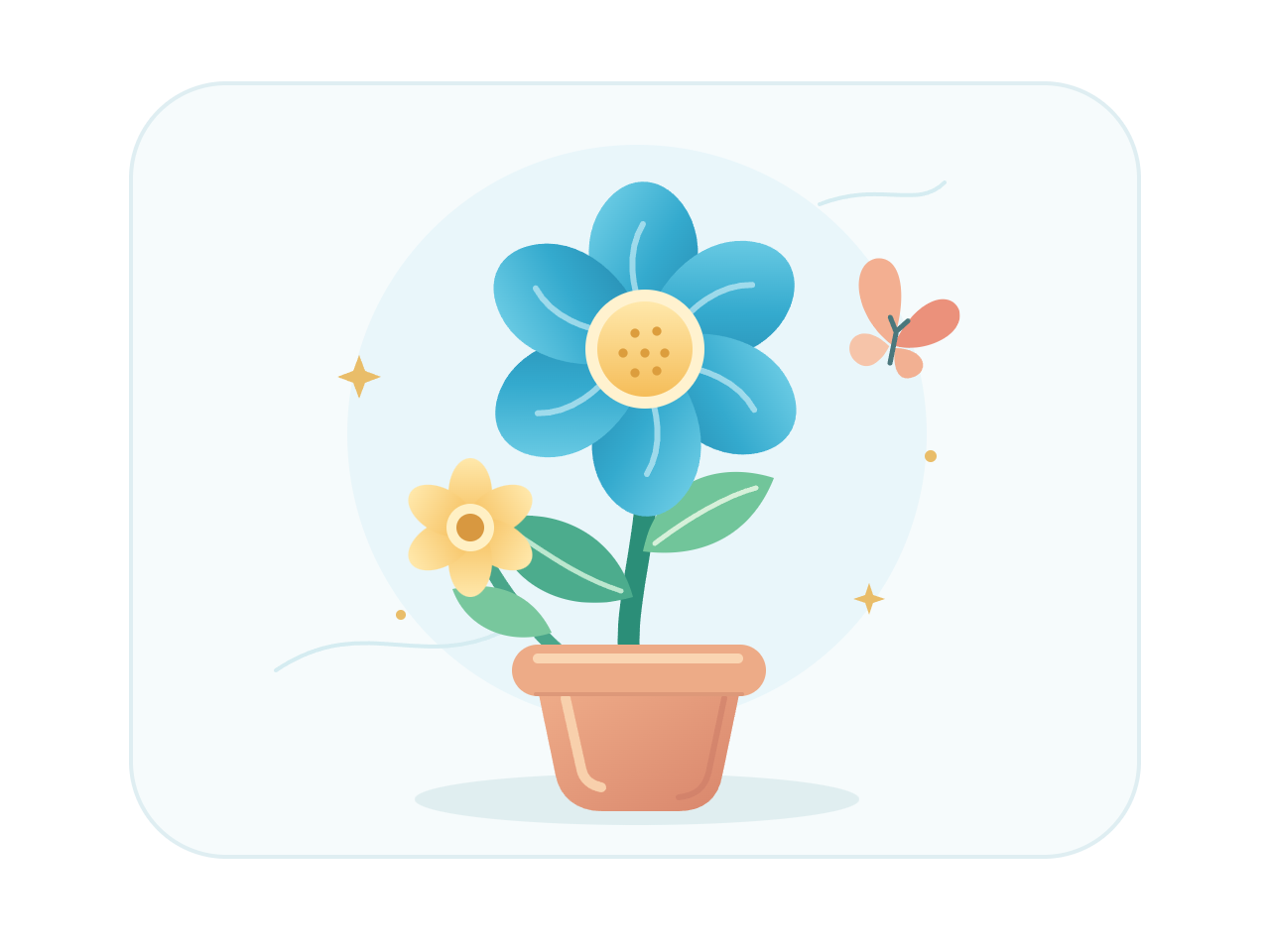
Kiểm tra tác phẩm gốc trong bản xem trước. Khung vẽ của mẫu là 640 x 480 px và bao gồm khoảng trống xung quanh bông hoa. Khoảng trống đó là một phần của bố cục trang.
Xem lại khung vẽ
Xem lại bản vẽ và vùng xung quanh. Không có menu Chiều rộng hình ảnh cho PDF và không có cài đặt kích thước giấy hoặc lề. Nếu bạn cần một kích thước trang vật lý cụ thể, hãy chuẩn bị kích thước đó trong SVG nguồn trước khi chuyển đổi.
Chuyển đổi sang PDF
Chọn Chuyển đổi sang PDF. Tệp được gửi đến máy chủ, nơi tạo ra một PDF riêng biệt. Ví dụ này tạo ra một tài liệu một trang.
Bản xem trước của trình chỉnh sửa hiển thị SVG nguồn, không phải PDF đã hoàn thiện. Các tập lệnh, tài nguyên bên ngoài và bộ lọc SVG sẽ bị xóa trong quá trình xử lý. Hãy xem lại kết quả đầu ra thay vì chỉ dựa vào bản xem trước.
Mở tệp tải xuống
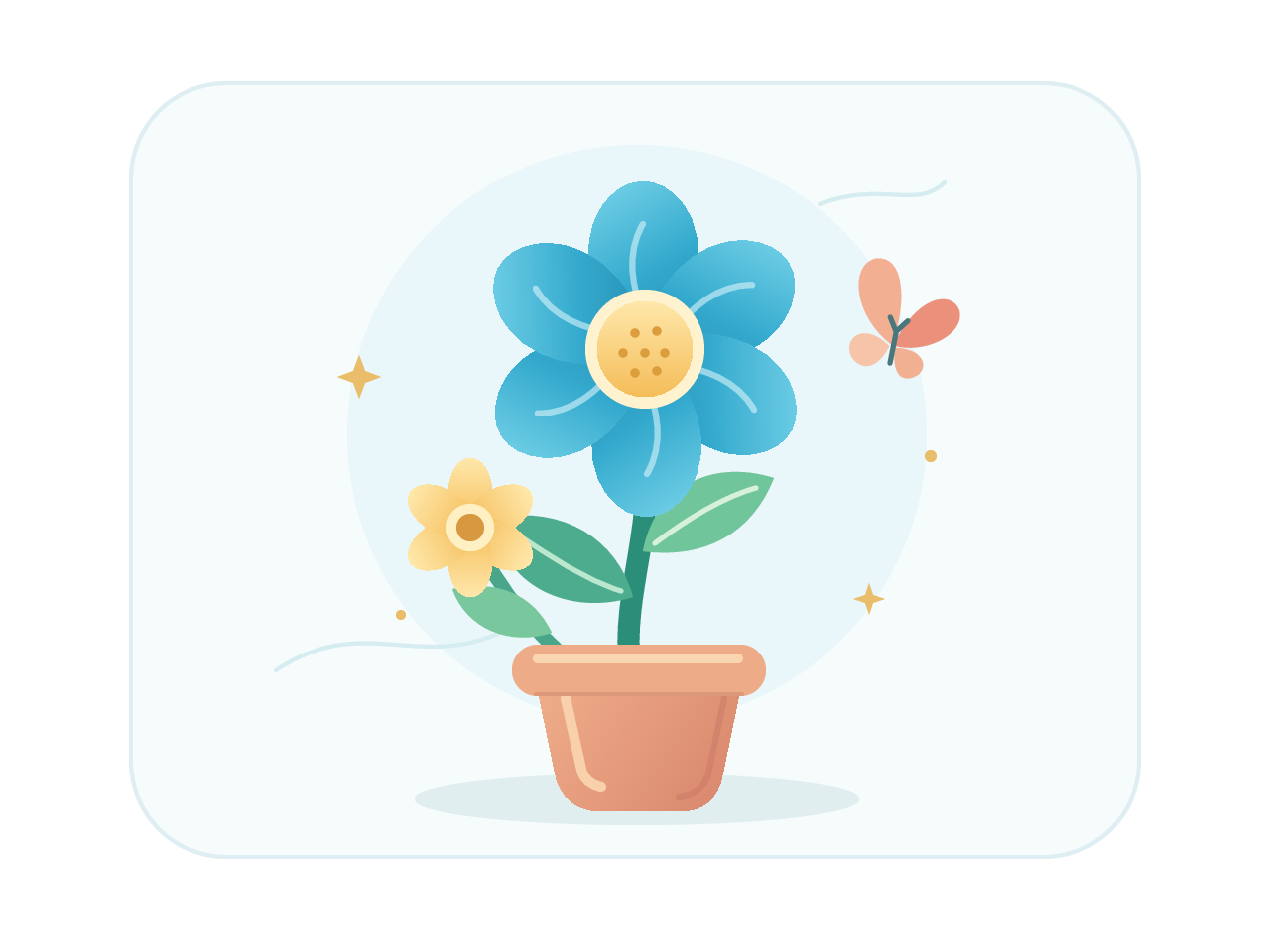
Chọn Tải xuống PDF để lưu creative.pdf. Ví dụ của chúng tôi là 13.541 byte với một trang 480 x 360 pt. Bản so sánh ở trên được hiển thị từ tệp PDF đã tải xuống thực tế đó.
Mở nó trong trình xem PDF và kiểm tra các cạnh, văn bản, hình ảnh và kích thước trang. Trước khi in, hãy chọn tỷ lệ in phù hợp với công việc của bạn. Quay lại chỉnh sửa sẽ quay lại nguồn; Chuyển đổi SVG khác sẽ bắt đầu với một tệp khác. Làm mới trang sẽ đặt lại quy trình làm việc.
Các câu hỏi thường gặp
PDF có chứa ảnh chụp màn hình SVG của tôi không?
Các đường dẫn vector được hỗ trợ có thể giữ nguyên nội dung vector. Kết quả phụ thuộc vào nguồn và trình kết xuất; các hình ảnh bitmap được nhúng không trở thành vector.
Tôi có thể chọn A4 hoặc Letter trong trình chuyển đổi không?
Không có điều khiển về kích thước giấy hoặc lề. Hãy chuẩn bị khung vẽ dự định trong trình chỉnh sửa SVG, sau đó chuyển đổi và kiểm tra kích thước trang PDF.
Tôi có thể kết hợp nhiều tệp SVG thành một PDF không?
Công cụ này chấp nhận một SVG tại một thời điểm. Nó không hợp nhất nhiều bản vẽ thành một PDF nhiều trang.
Nếu tôi chỉ cần một hình ảnh cho slide thì sao?
Sử dụng SVG sang PNG để xuất hình ảnh pixel ở chiều rộng đã chọn, với hỗ trợ độ trong suốt.
SVG của bạn được gửi đến máy chủ của chúng tôi khi bạn chuyển đổi. Quyền truy cập tải xuống sẽ hết hạn sau một giờ; các kết quả trên máy chủ đã hết hạn sẽ được dọn dẹp trong các lần chuyển đổi sau. Đọc về quyền riêng tư tệp.
Chia sẻ bản vẽ của bạn dưới dạng PDF.
Bắt đầu với mẫu, hoặc sử dụng SVG của riêng bạn.


