

Formát PDF je užitečný, když chcete sdílet kresbu jako dokument nebo ji odeslat do pracovního postupu, který přijímá PDF. Příprava plátna SVG je důležitá: tento převodník exportuje oblast stránky a nevyžaduje, abyste volili formát A4, Letter nebo okraje.
Vyberte SVG
Otevřete SVG na PDF a vyberte Vybrat soubor SVG, nebo přetáhněte jeden SVG do oblasti pro nahrávání. Vyberte Použít ukázku SVG pro sledování příkladu s květinou. Nástroj přijímá jeden SVG o velikosti až 5 MB.
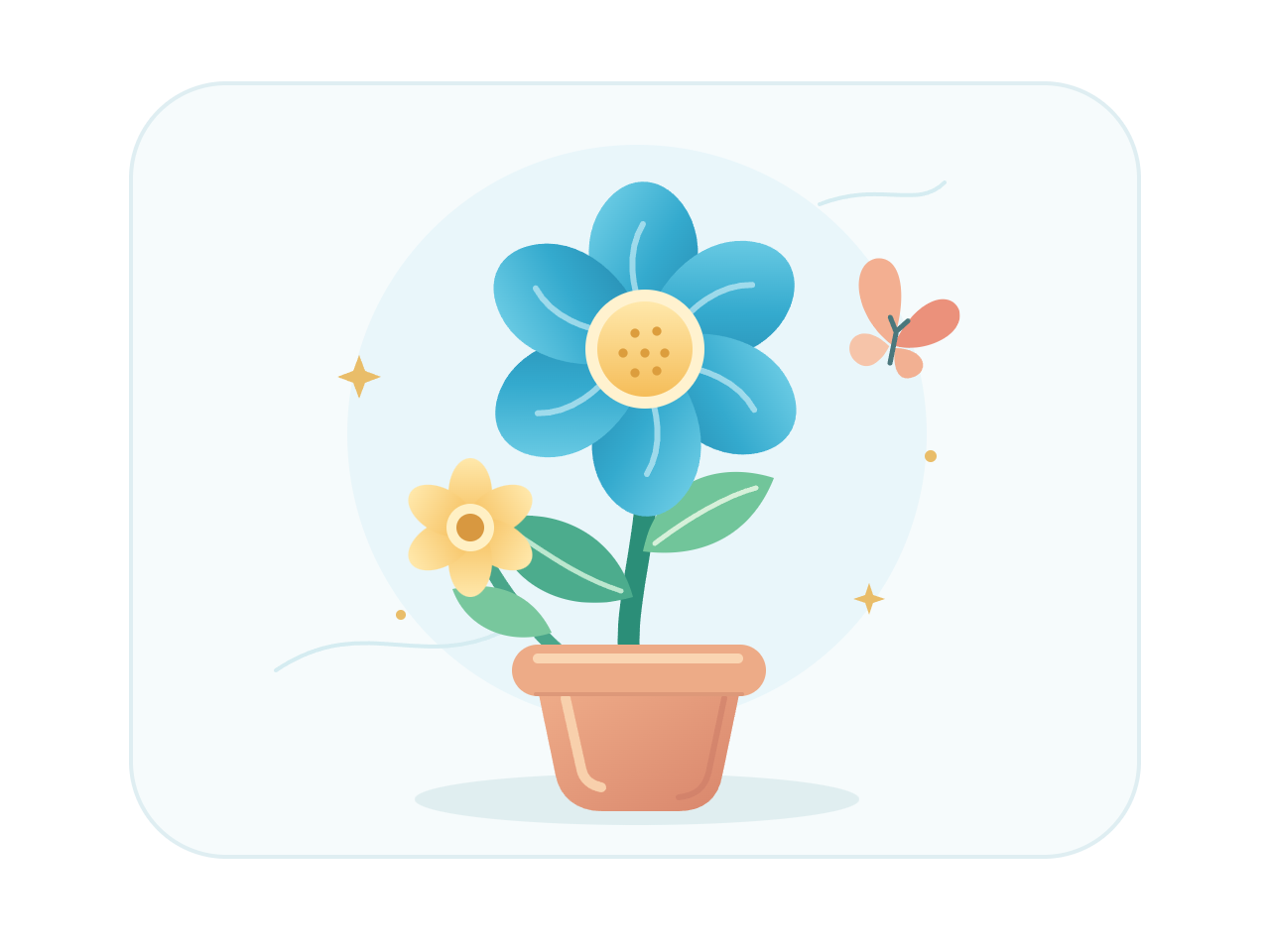
Zkontrolujte původní kresbu v náhledu. Plátno ukázky má rozměry 640 na 480 px a obsahuje prostor kolem květiny. Tento prostor je součástí rozvržení stránky.
Zkontrolujte plátno
Zkontrolujte kresbu a okolní oblast. Neexistuje žádná nabídka Šířka obrázku pro PDF ani nastavení velikosti papíru nebo okrajů. Pokud potřebujete konkrétní fyzickou velikost stránky, připravte si tuto velikost ve zdrojovém SVG před převodem.
Převést na PDF
Vyberte Převést na PDF. Soubor je odeslán na server, který vytvoří samostatný PDF. Tento příklad vytvoří jednostránkový dokument.
Náhled editoru zobrazuje zdrojový SVG, nikoli hotový PDF. Skripty, externí zdroje a filtry SVG jsou během zpracování odstraněny. Zkontrolujte výstup, místo abyste se spoléhali pouze na náhled.
Otevřít stažený soubor
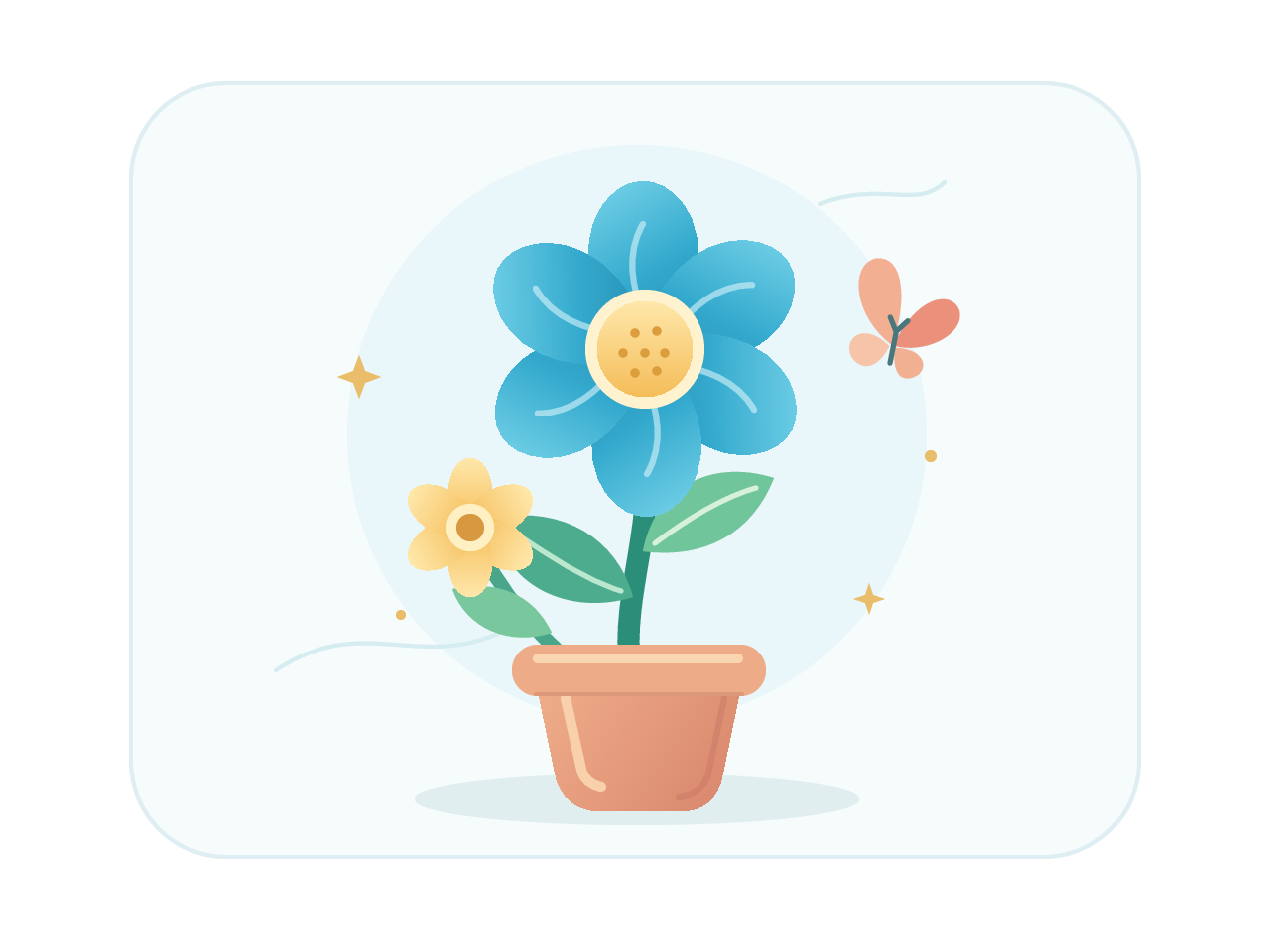
Vyberte Stáhnout PDF pro uložení creative.pdf. Náš příklad má 13 541 bajtů s jednou stránkou 480 na 360 pt. Výše uvedené srovnání je vykresleno ze skutečného staženého PDF.
Otevřete jej v prohlížeči PDF a zkontrolujte okraje, text, obrázky a rozměry stránky. Před tiskem zvolte měřítko tisku vhodné pro vaši úlohu. Zpět k úpravám vás vrátí ke zdroji; Převést další SVG spustí další soubor. Obnovení stránky resetuje pracovní postup.
Časté dotazy
Obsahuje PDF snímek obrazovky mého SVG?
Podporované vektorové cesty mohou zůstat vektorovým obsahem. Výsledek závisí na zdroji a vykreslovacím modulu; vložené rastrové obrázky se na vektory nemění.
Mohu v převodníku zvolit A4 nebo Letter?
Neexistují žádné ovládací prvky pro velikost papíru nebo okraje. Připravte si zamýšlené plátno v editoru SVG, poté jej převeďte a zkontrolujte rozměry stránky PDF.
Mohu zkombinovat několik souborů SVG do jednoho PDF?
Tento nástroj přijímá vždy jeden SVG. Neslučuje více kreseb do vícestránkového PDF.
Co když potřebuji obrázek pouze pro snímek prezentace?
Použijte SVG na PNG pro export pixelového obrázku ve zvolené šířce s podporou průhlednosti.
Váš SVG je při převodu odeslán na náš server. Přístup ke stažení vyprší po jedné hodině; výsledky na serveru po vypršení platnosti jsou odstraněny během pozdějších převodů. Přečtěte si o ochraně souborů.
Sdílejte svou kresbu jako PDF.
Začněte s ukázkou nebo přineste svůj vlastní SVG.


