

当您想将绘图作为文档共享或发送到接受 PDF 的工作流程时,PDF 非常有用。准备 SVG 画布很重要:此转换器会导出页面区域,且不会要求您选择 A4、Letter 或页边距。
选择 SVG
打开 SVG 转 PDF 并选择 选择 SVG 文件,或将单个 SVG 拖放到上传区域。选择 使用示例 SVG 以跟随花朵示例。该工具接受一个最大为 5 MB 的 SVG。
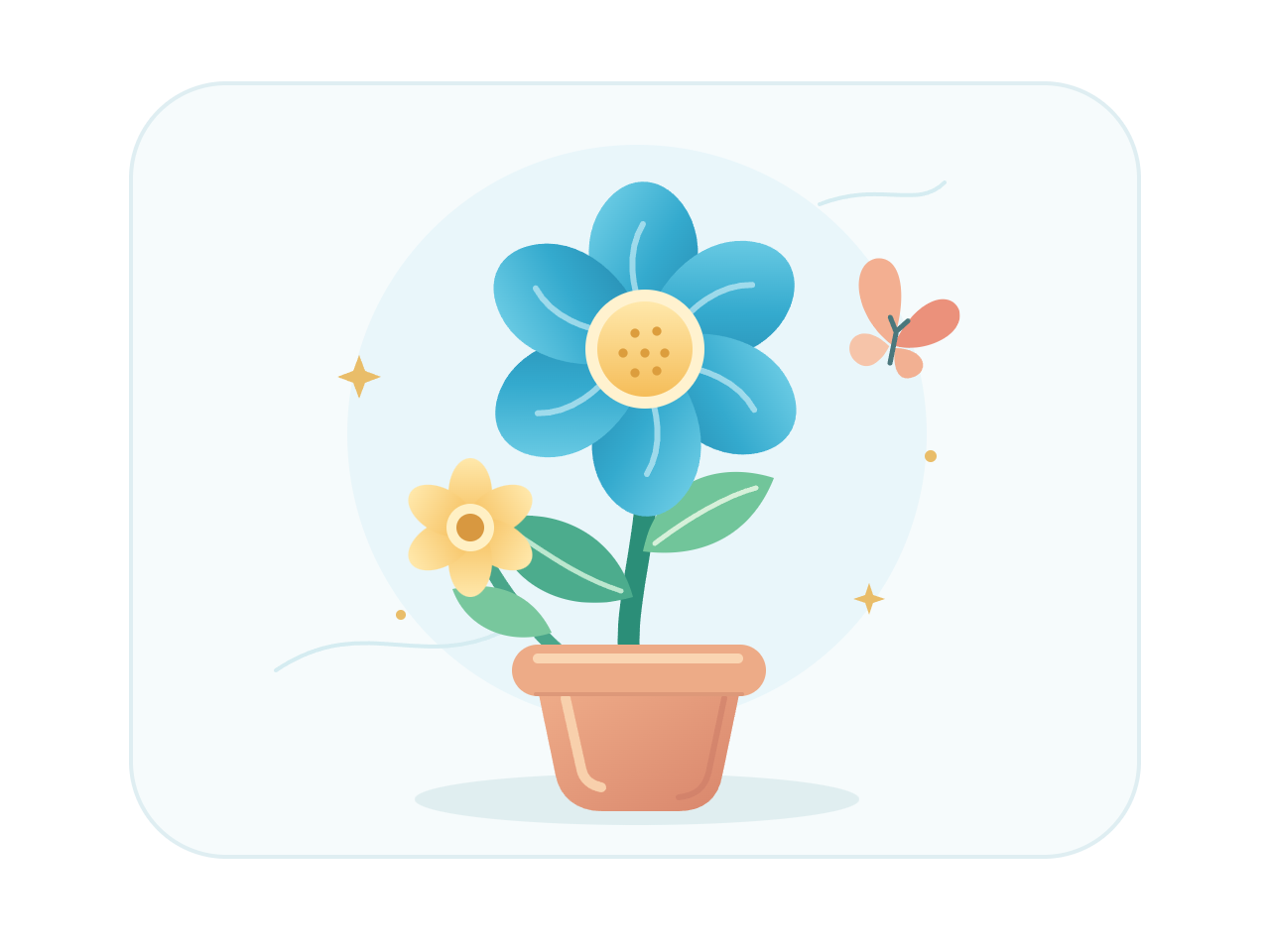
在预览中检查原始艺术作品。示例的画布为 640 x 480 像素,并包含花朵周围的空间。该空间是其页面布局的一部分。
检查画布
检查绘图及其周围区域。PDF 没有 图像宽度 菜单,也没有纸张尺寸或页边距设置。如果您需要特定的物理页面尺寸,请在转换前在源 SVG 中准备好该尺寸。
转换为 PDF
选择 转换为 PDF。文件被发送到服务器,服务器会创建一个单独的 PDF。此示例生成一个 单页文档。
编辑器预览显示的是源 SVG,而不是完成后的 PDF。脚本、外部资源和 SVG 滤镜在处理过程中会被移除。请查看输出结果,而不要仅依赖预览。
打开下载内容
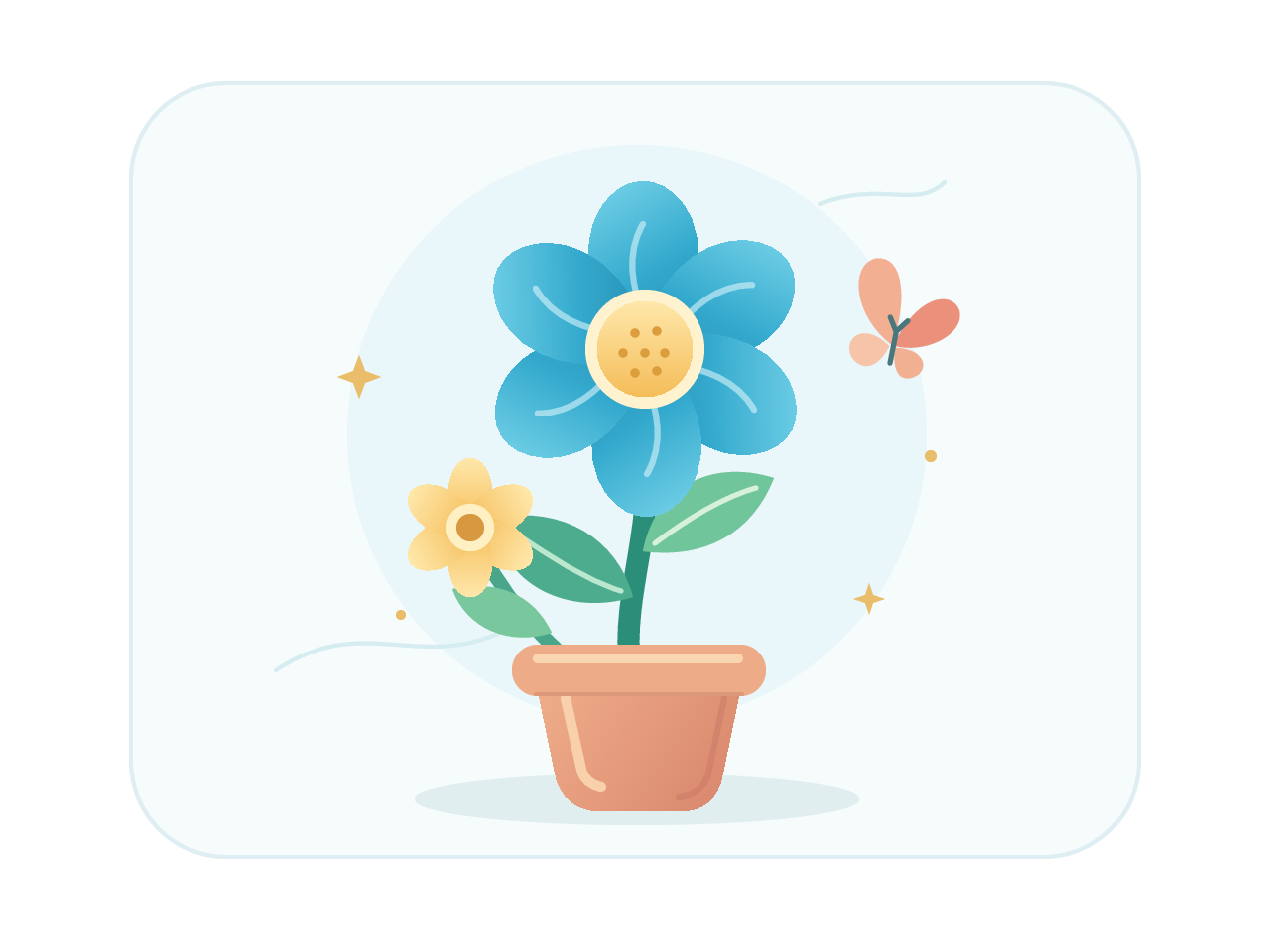
选择 下载 PDF 以保存 creative.pdf。我们的示例为 13,541 字节,包含一个 480 x 360 pt 页面。上面的比较是根据实际下载的 PDF 渲染的。
在 PDF 查看器中打开它,并检查边缘、文本、图像和页面尺寸。打印前,请选择适合您作业的打印缩放比例。返回编辑 可返回源文件;转换另一个 SVG 可开始处理另一个文件。刷新页面会重置工作流程。
常见问题
PDF 是否包含我 SVG 的截图?
支持的矢量路径可以保持为矢量内容。结果取决于源文件和渲染器;嵌入的位图图像不会变为矢量。
我可以在转换器中选择 A4 或 Letter 吗?
没有纸张尺寸或页边距控件。请在 SVG 编辑器中准备好预期的画布,然后转换并检查 PDF 页面尺寸。
我可以将多个 SVG 文件合并为一个 PDF 吗?
此工具一次接受一个 SVG。它不会将多个绘图合并为多页 PDF。
如果我只需要一张用于幻灯片的图片怎么办?
使用 SVG 转 PNG 以指定的宽度导出像素图像,并支持透明度。
当您进行转换时,您的 SVG 会被发送到我们的服务器。下载权限在一小时后过期;过期的服务器结果会在后续转换过程中被清理。阅读关于文件隐私的信息。
将您的绘图共享为 PDF。
从示例开始,或使用您自己的 SVG。


