

当文档编辑器、图像上传表单或其他目标明确需要 JPEG 时,请选择 JPG。如果艺术作品需要放置在彩色背景上且不带白色矩形边框,则 PNG 是更值得考虑的输出格式。
打开您的 SVG
打开 SVG 以 JPG。使用 选择 SVG 文件 或将单个 SVG 拖放到上传区域。要重现本指南,请选择 使用示例 SVG。上传限制为 5 MB。
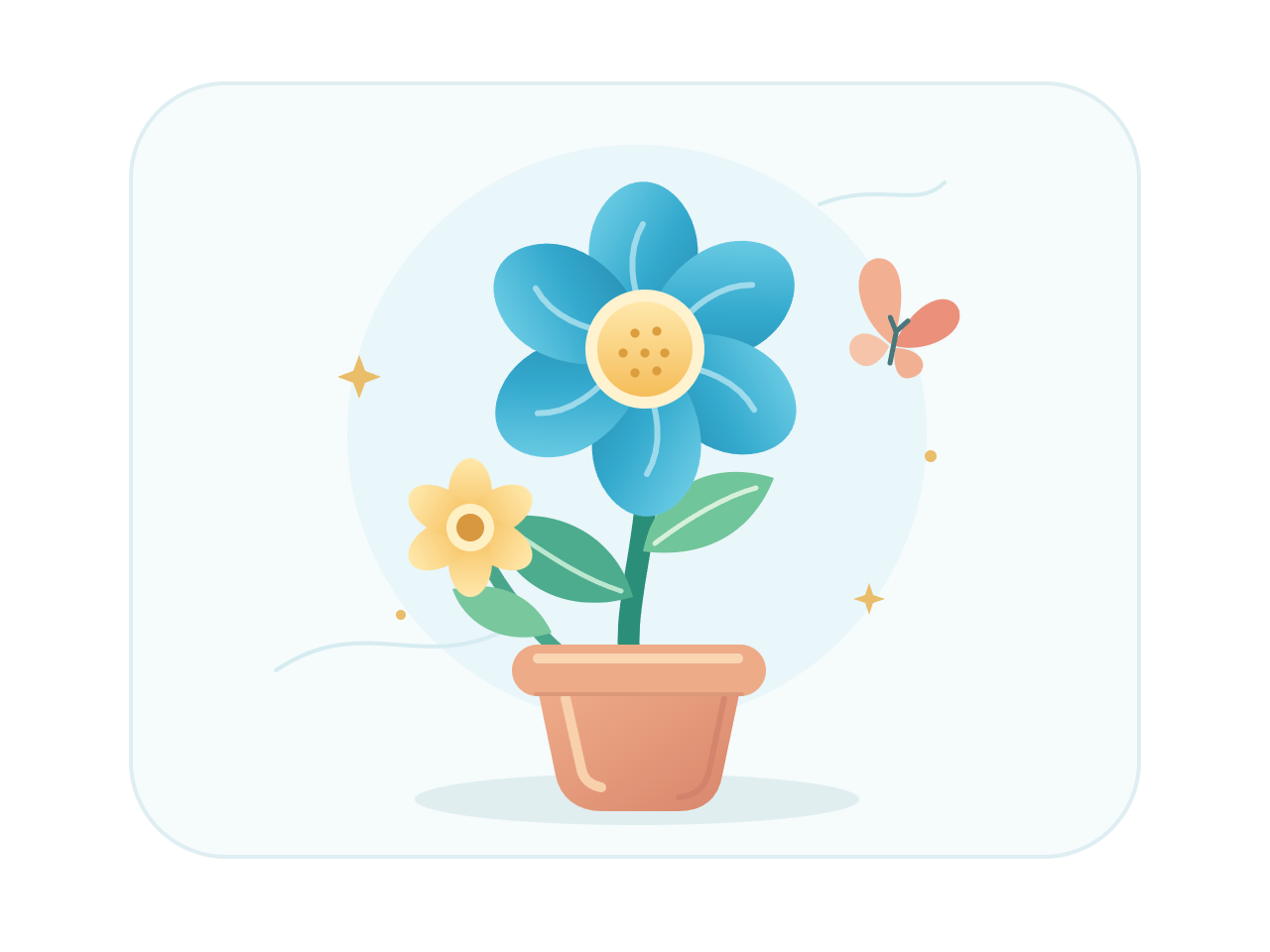
编辑器显示原始源文件。在 creative.svg 中,花朵位于 640 x 480 像素画布内的一个浅色圆角矩形上。该矩形之外的空间在源文件中是透明的。
设置图像宽度
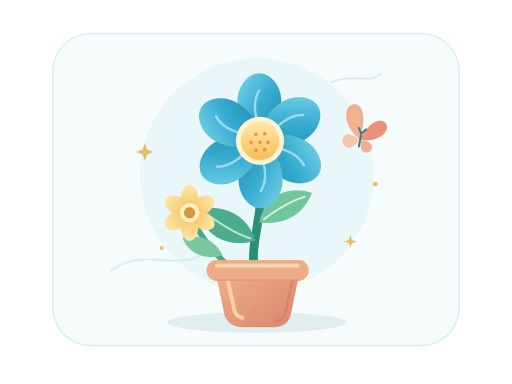
将 图像宽度 设置为 512 px。转换器会保持源比例,并为该示例生成一个 512 x 384 px 的 JPG。
菜单还提供 原始尺寸、1024、2048 和 4096 px 选项。请根据您使用图像的位置选择宽度。导出的 JPG 越大,所需的像素就越多;它不会变成矢量文件。
没有单独的高度或质量滑块。高度遵循 SVG 的比例。非常高的艺术作品可能需要较小的宽度,以保持在 4096 px 的高度限制内。
创建 JPG
选择 转换为 JPG。服务器会在白色背景上渲染 SVG 并创建 JPEG 输出。
下载并查看
在结果屏幕上,选择 下载 JPG。示例下载为 creative.jpg:512 x 384 px,18,644 字节。
打开文件并在其预期的显示尺寸下检查细节和彩色边缘。JPG 使用有损压缩,因此可能会在锐利形状周围引入变化。使用 返回编辑 尝试不同的宽度,或 转换另一个 SVG 重新开始。刷新页面将启动新的转换。
常见问题
JPG 和 JPEG 是不同的格式吗?
它们指的是同一种图像格式。此转换器以 .jpg 扩展名保存结果。
我可以选择不同的背景颜色吗?
此转换器用白色填充透明区域,且没有背景颜色控制。在转换前,请在您的 SVG 中准备好所需的背景。
每个 SVG 效果看起来都一样吗?
不一定。服务器会移除脚本、外部资源和 SVG 滤镜。字体和不受支持的效果也可能改变外观,因此请检查下载的文件。
JPG 总是比 PNG 小吗?
不一定。大小取决于艺术作品、尺寸和编码。在此验证样本中,JPG 在相同宽度下比 PNG 更小。其他艺术作品可能会产生不同的结果,因此请根据格式的特性及其文件大小进行选择。
当您进行转换时,您的 SVG 会被发送到我们的服务器。下载权限在一小时后过期;过期的服务器结果会在后续转换过程中被清理。阅读关于文件隐私的内容。
制作一个适合您下一个目标的 JPG。
从示例开始,或上传您自己的 SVG。


