

เลือก JPG เมื่อโปรแกรมแก้ไขเอกสาร แบบฟอร์มการอัปโหลดรูปภาพ หรือปลายทางอื่น ๆ ต้องการ JPEG โดยเฉพาะ หากงานศิลปะจำเป็นต้องวางบนพื้นหลังที่มีสีโดยไม่มีกรอบสี่เหลี่ยมสีขาว PNG จะเป็นผลลัพธ์ที่ควรพิจารณามากกว่า
เปิด SVG ของคุณ
เปิด SVG เพื่อ JPG ใช้ เลือก SVG ไฟล์ หรือลาก SVG หนึ่งไฟล์มาวางในพื้นที่อัปโหลด หากต้องการทำตามคำแนะนำนี้ ให้เลือก ใช้ตัวอย่าง SVG ขีดจำกัดในการอัปโหลดคือ 5 MB
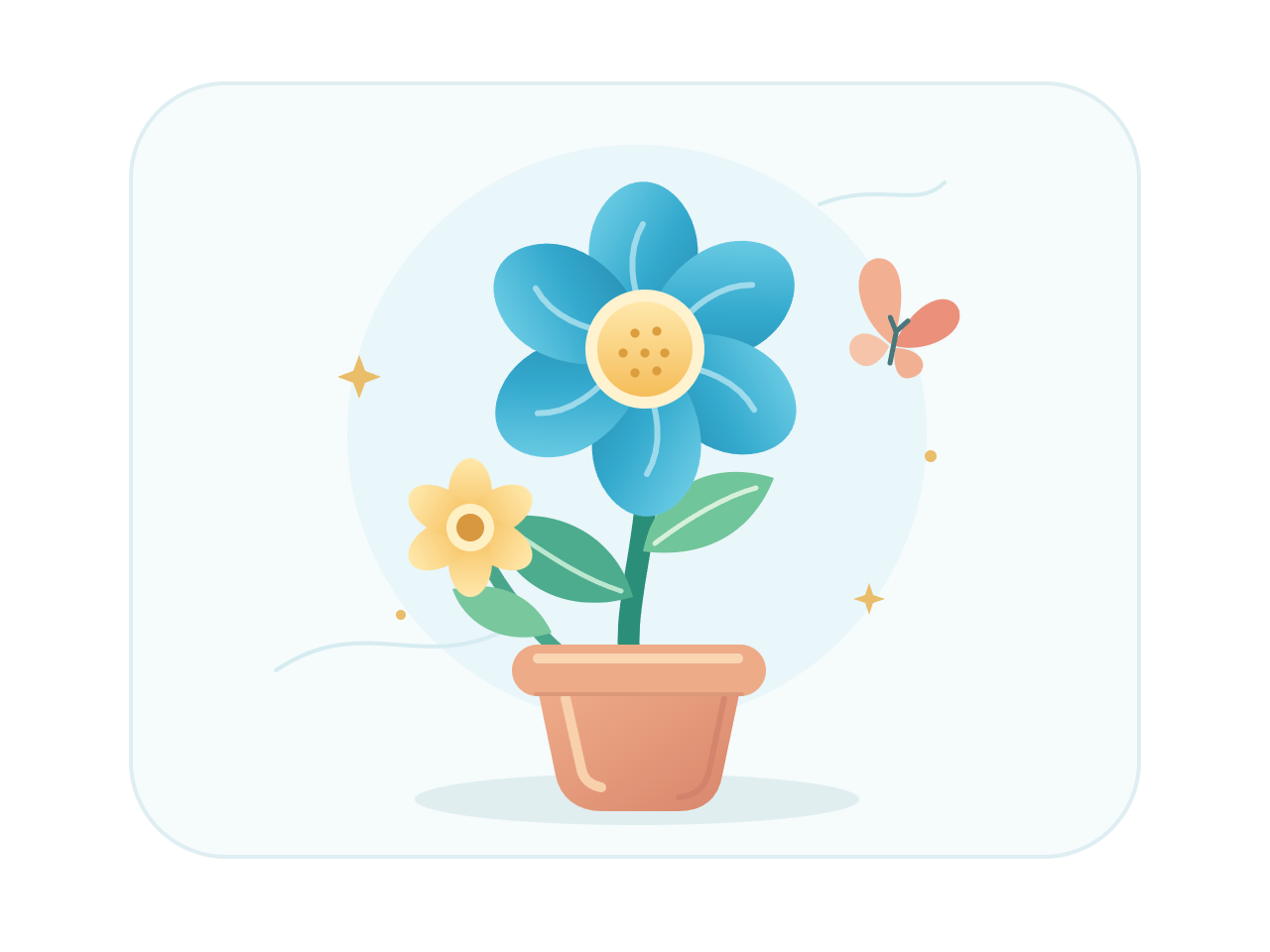
โปรแกรมแก้ไขจะแสดงแหล่งที่มาต้นฉบับ ใน creative.svg ดอกไม้วางอยู่บนรูปสี่เหลี่ยมมุมมนสีอ่อนภายในผืนผ้าใบขนาด 640 คูณ 480 พิกเซล พื้นที่ภายนอกรูปสี่เหลี่ยมนั้นจะโปร่งใสในไฟล์ต้นฉบับ
ตั้งค่าความกว้างของรูปภาพ
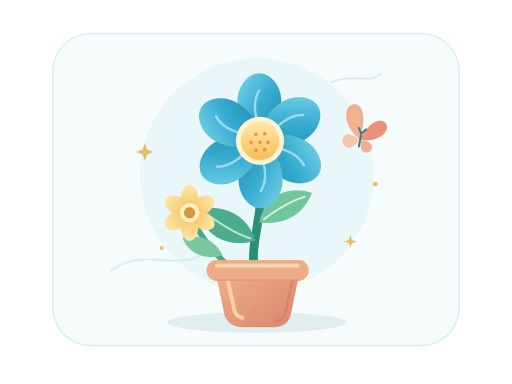
ตั้งค่า ความกว้างของรูปภาพ เป็น 512 px ตัวแปลงจะรักษาอัตราส่วนของต้นฉบับไว้และสร้าง 512 คูณ 384 px JPG สำหรับตัวอย่างนี้
เมนูยังมีตัวเลือก ขนาดต้นฉบับ, 1024, 2048 และ 4096 px ให้เลือกความกว้างตามจุดประสงค์การใช้งานรูปภาพ JPG ที่ส่งออกขนาดใหญ่ขึ้นต้องการพิกเซลมากขึ้น โดยไฟล์จะไม่กลายเป็นไฟล์เวกเตอร์
ไม่มีแถบเลื่อนสำหรับความสูงหรือคุณภาพแยกต่างหาก ความสูงจะเป็นไปตามอัตราส่วนของ SVG งานศิลปะที่สูงมากอาจต้องใช้ความกว้างที่น้อยลงเพื่อให้ความสูงไม่เกินขีดจำกัด 4096 px
สร้าง JPG
เลือก แปลงเป็น JPG เซิร์ฟเวอร์จะแสดงผล SVG บนพื้นหลังสีขาวและสร้างผลลัพธ์เป็น JPEG
ดาวน์โหลดและตรวจสอบ
บนหน้าจอผลลัพธ์ ให้เลือก ดาวน์โหลด JPG ตัวอย่างจะดาวน์โหลดเป็น creative.jpg: 512 คูณ 384 px, 18,644 ไบต์
เปิดไฟล์และตรวจสอบรายละเอียดเล็ก ๆ รวมถึงขอบที่มีสีที่ขนาดการแสดงผลที่ต้องการ JPG ใช้การบีบอัดแบบสูญเสียข้อมูล จึงอาจทำให้เกิดการเปลี่ยนแปลงรอบรูปทรงที่คมชัด ใช้ กลับไปแก้ไข เพื่อลองความกว้างอื่น หรือ แปลงไฟล์อื่นSVG เพื่อเริ่มต้นใหม่ การรีเฟรชหน้าเว็บจะเป็นการเริ่มการแปลงไฟล์ใหม่
คำถามที่พบบ่อย
JPG และ JPEG เป็นรูปแบบที่แตกต่างกันหรือไม่
ทั้งสองชื่อหมายถึงรูปแบบรูปภาพเดียวกัน ตัวแปลงนี้จะบันทึกผลลัพธ์ด้วยนามสกุล .jpg
ฉันสามารถเลือกสีพื้นหลังอื่นได้หรือไม่
ตัวแปลงนี้จะเติมพื้นที่โปร่งใสด้วยสีขาวและไม่มีตัวควบคุมสีพื้นหลัง โปรดเตรียมพื้นหลังที่ต้องการใน SVG ของคุณก่อนทำการแปลง
เอฟเฟกต์ SVG ทุกอย่างจะดูเหมือนเดิมหรือไม่
ไม่จำเป็นเสมอไป เซิร์ฟเวอร์จะลบสคริปต์ ทรัพยากรภายนอก และตัวกรอง SVG ออก ฟอนต์และเอฟเฟกต์ที่ไม่รองรับอาจทำให้รูปลักษณ์เปลี่ยนไปได้ ดังนั้นควรตรวจสอบไฟล์ที่ดาวน์โหลดมา
JPG มีขนาดเล็กกว่า PNG เสมอหรือไม่
ไม่ ขนาดขึ้นอยู่กับงานศิลปะ มิติ และการเข้ารหัส ในตัวอย่างที่ตรวจสอบแล้วนี้ JPG มีขนาดเล็กกว่า PNG ที่ความกว้างเท่ากัน งานศิลปะชิ้นอื่นอาจให้ผลลัพธ์ที่แตกต่างกัน ดังนั้นควรเลือกรูปแบบตามลักษณะการทำงานและขนาดไฟล์ของรูปแบบนั้น
SVG ของคุณจะถูกส่งไปยังเซิร์ฟเวอร์ของเราเมื่อคุณทำการแปลง สิทธิ์การเข้าถึงการดาวน์โหลดจะหมดอายุหลังจากหนึ่งชั่วโมง ผลลัพธ์บนเซิร์ฟเวอร์ที่หมดอายุจะถูกล้างออกระหว่างการแปลงไฟล์ในภายหลัง อ่านเกี่ยวกับความเป็นส่วนตัวของไฟล์
สร้าง JPG ที่เหมาะกับปลายทางถัดไปของคุณ
เริ่มต้นด้วยตัวอย่าง หรือนำ SVG ของคุณมาเอง


