

Piliin ang JPG kapag ang isang document editor, form ng pag-upload ng imahe, o iba pang destinasyon ay partikular na nangangailangan ng JPEG. Kung ang artwork ay kailangang ilagay sa ibabaw ng isang may kulay na background nang walang puting parihaba, ang PNG ang mas mainam na output na dapat isaalang-alang.
Buksan ang iyong SVG
Buksan ang SVG para sa JPG. Gamitin ang Pumili ng SVG file o i-drop ang isang SVG sa upload area. Para gayahin ang gabay na ito, piliin ang Gamitin ang sample SVG. Ang limitasyon sa pag-upload ay 5 MB.
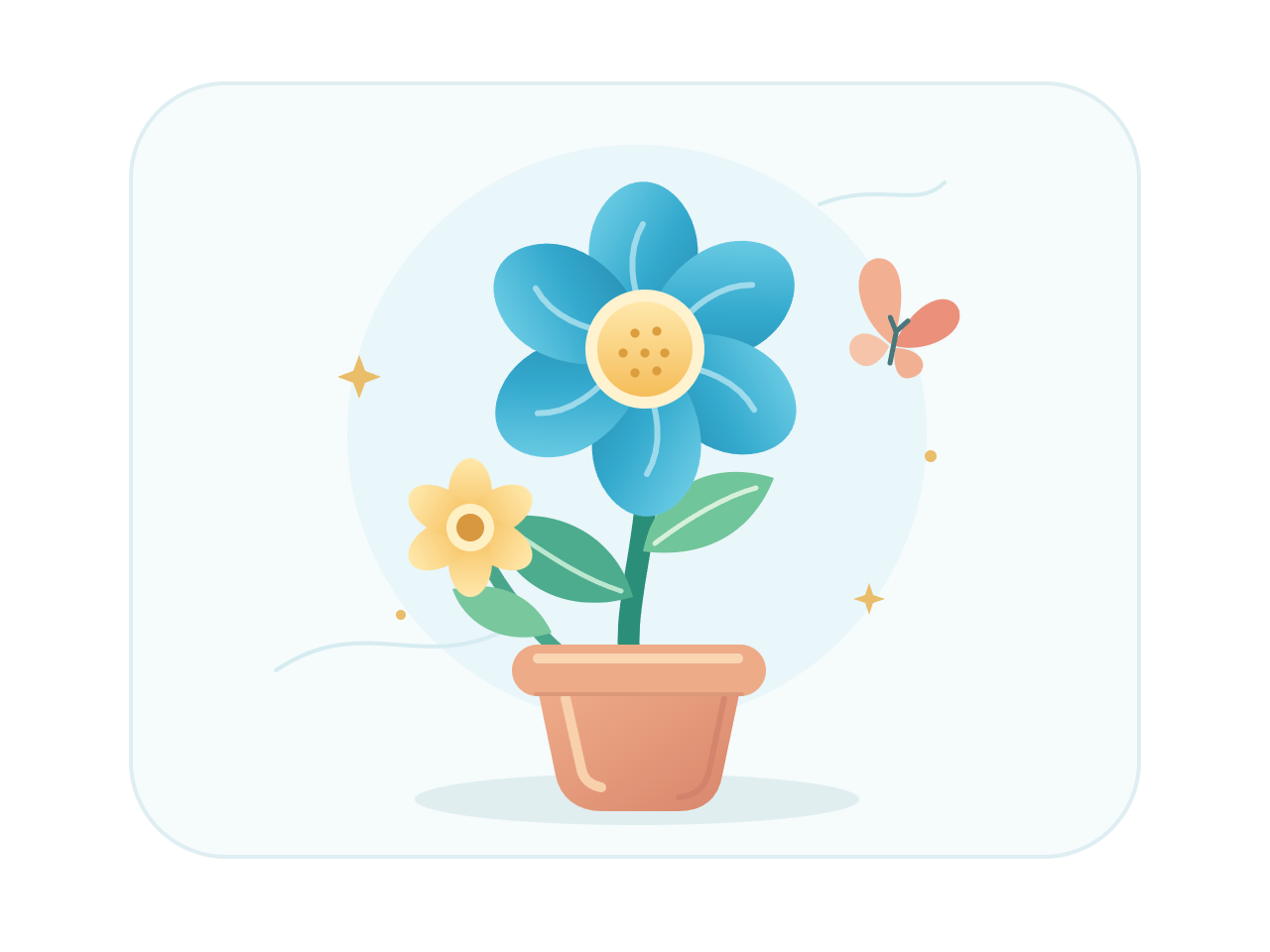
Ipinapakita ng editor ang orihinal na source. Sa creative.svg, ang bulaklak ay nakalagay sa isang maputlang bilog na parihaba sa loob ng 640 by 480 px na canvas. Ang espasyo sa labas ng parihabang iyon ay transparent sa source.
Itakda ang lapad ng imahe
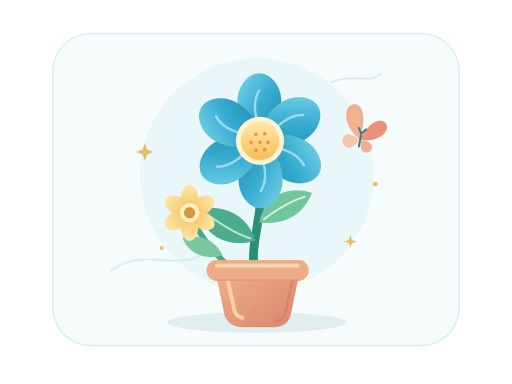
Itakda ang Lapad ng imahe sa 512 px. Pinapanatili ng converter ang mga proporsyon ng source at gumagawa ng 512 by 384 px JPG para sa sample na ito.
Nag-aalok din ang menu ng Orihinal na laki, 1024, 2048, at 4096 px. Pumili ng lapad batay sa kung saan mo gagamitin ang imahe. Ang isang mas malaking na-export na JPG ay nangangailangan ng mas maraming pixel; hindi ito nagiging vector file.
Walang hiwalay na slider para sa taas o kalidad. Ang taas ay sumusunod sa mga proporsyon ng SVG. Ang napakatangkad na artwork ay maaaring mangailangan ng mas maliit na lapad upang manatili sa loob ng limitasyong 4096 px na taas.
Gawin ang JPG
Piliin ang I-convert sa JPG. I-render ng server ang SVG sa isang puting background at gagawin ang JPEG na output.
I-download at suriin
Sa screen ng resulta, piliin ang I-download ang JPG. Ang halimbawa ay mada-download bilang creative.jpg: 512 by 384 px, 18,644 bytes.
Buksan ang file at suriin ang maliliit na detalye at mga may kulay na gilid sa nilalayon nitong laki ng display. Ang JPG ay gumagamit ng lossy compression, kaya maaari itong magpakilala ng mga pagbabago sa paligid ng matatalim na hugis. Gamitin ang Bumalik sa pag-edit para sumubok ng ibang lapad, o I-convert ang isa pang SVG para magsimulang muli. Ang pag-refresh ng pahina ay magsisimula ng bagong conversion.
Mga karaniwang tanong
Magkaiba ba ang format ng JPG at JPEG?
Tumutukoy ang mga ito sa parehong format ng imahe. Sine-save ng converter na ito ang resulta gamit ang .jpg extension.
Maaari ba akong pumili ng ibang kulay ng background?
Pinupuno ng converter na ito ng puti ang mga transparent na lugar at walang kontrol sa kulay ng background. Ihanda ang nais na background sa iyong SVG bago mag-convert.
Magmumukha bang pareho ang bawat SVG effect?
Hindi kinakailangan. Tinatanggal ng server ang mga script, panlabas na resources, at SVG filters. Ang mga font at hindi suportadong effects ay maaari ring magbago ng hitsura, kaya suriin ang na-download na file.
Ang JPG ba ay palaging mas maliit kaysa sa PNG?
Hindi. Ang laki ay nakadepende sa artwork, mga dimensyon, at encoding. Sa beripikadong sample na ito, ang JPG ay mas maliit kaysa sa PNG sa parehong lapad. Ang ibang artwork ay maaaring magbunga ng ibang resulta, kaya piliin ang format batay sa gawi nito pati na rin sa laki ng file nito.
Ang iyong SVG ay ipinapadala sa aming server kapag nag-convert ka. Ang access sa pag-download ay mag-e-expire pagkatapos ng isang oras; ang mga expired na resulta sa server ay nililinis sa mga susunod na conversion. Basahin ang tungkol sa privacy ng file.
Gumawa ng JPG na angkop sa iyong susunod na destinasyon.
Magsimula sa sample, o dalhin ang sarili mong SVG.


