

Gamitin ang EPS kapag ang isang tumatanggap na application o print provider ay partikular na humiling ng Encapsulated PostScript. Ang file ay karaniwang binubuksan o inilalagay sa design software, kaya ang matagumpay na pag-download ay ang simula ng iyong pagsusuri sa compatibility.
I-upload ang artwork
Buksan ang SVG para sa EPS. Piliin ang Pumili ng SVG file, mag-drop ng isa SVG sa upload area, o piliin ang Gamitin ang sample SVG. Ang limitasyon sa input ay 5 MB.
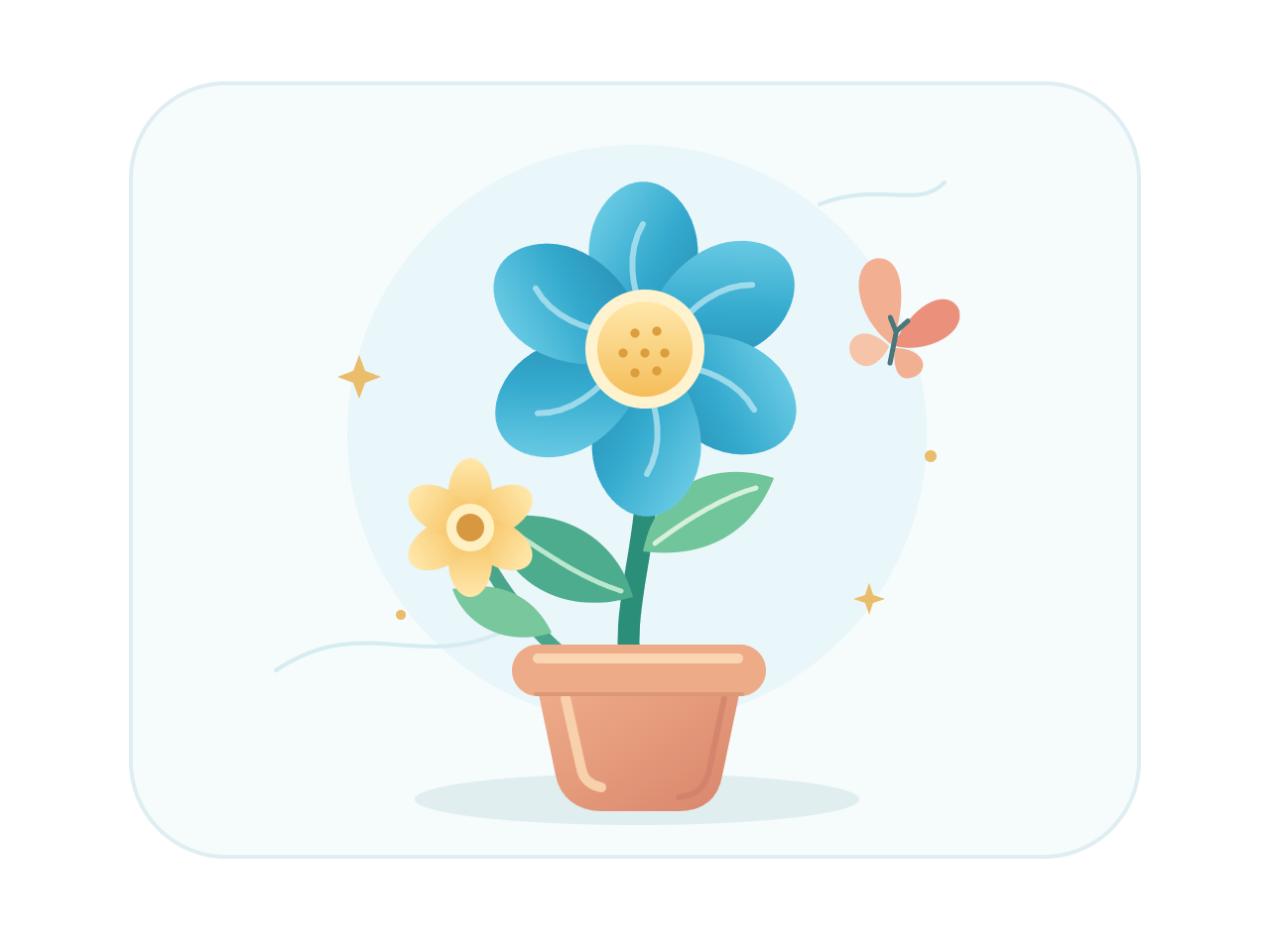
Para sa gabay na ito, ginagamit namin ang creative.svg, isang simpleng bulaklak na gawa sa mga hugis at path sa isang 640 by 480 px na canvas. Dahil hindi komplikado ang artwork nito, madaling suriin ang output.
Suriin ang compatibility
Suriin ang iyong source sa editor. Walang mga setting para sa pixel-width, color-profile, o EPS compatibility dito. Ihanda ang kinakailangang artwork at canvas sa iyong SVG editor bago mag-upload.
Gawin ang EPS
Piliin ang I-convert sa EPS. Pinoproseso ng server ang source at binubuksan ang result screen. Piliin ang I-download ang EPS para i-save ang creative.eps.
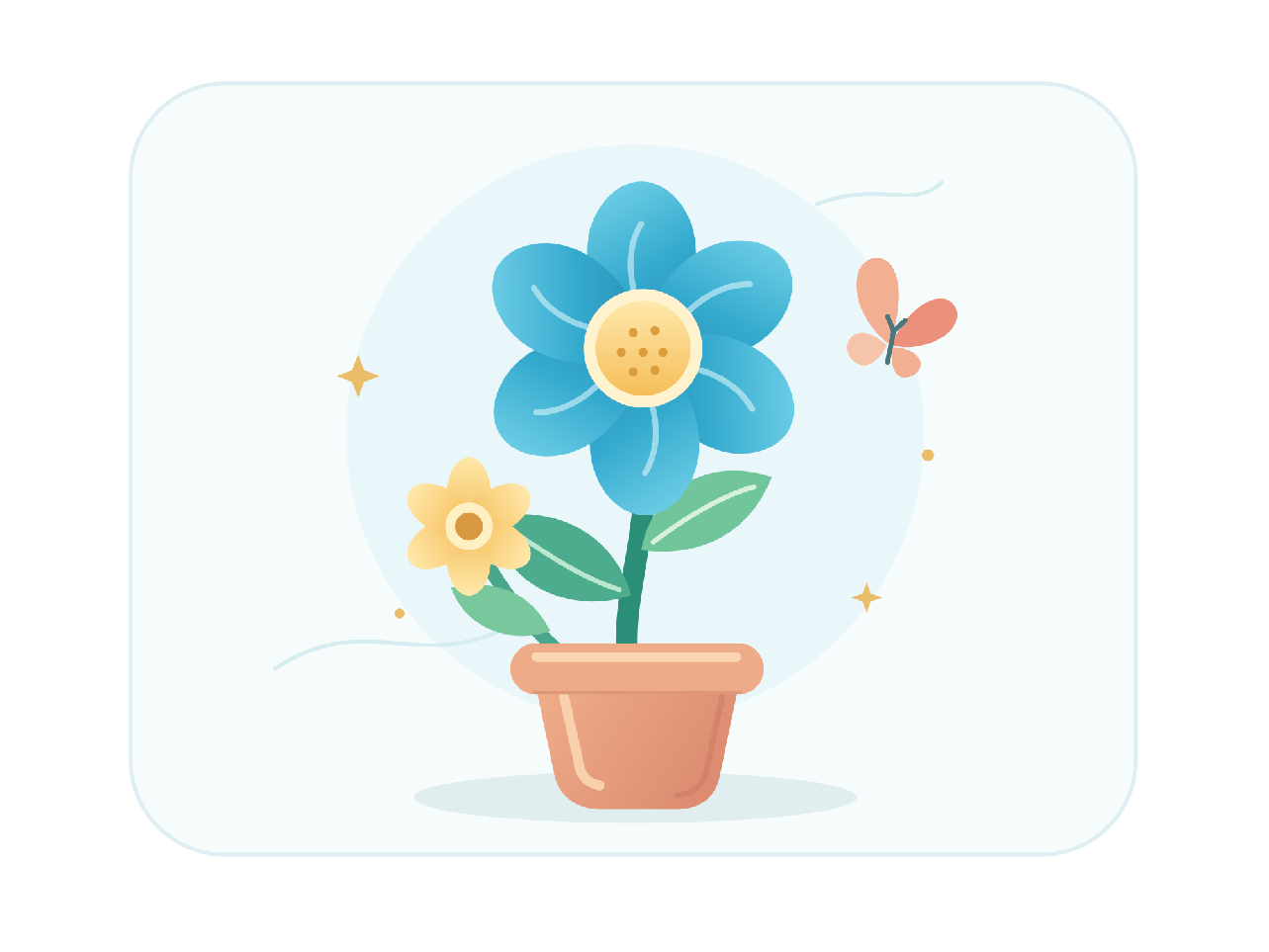
Ang aming na-download na halimbawa ay 180,522 bytes at may EPS file header. Ang paghahambing ng bago/pagkatapos ay gumagamit ng render ng mismong file na ito, hindi ang source SVG na pinalitan ng label bilang EPS.
Suriin ang inilagay na file
Buksan o ilagay ang EPS sa iyong nilalayong application. Ang EPS ng ating sample ay nagdedeklara ng bounding box mula 0, 0 hanggang 481, 361 pt, isang span na 481 × 361 pt. Ang mga idineklarang hangganan na ito ay sumasaklaw sa buong artwork at lumalampas nang bahagya sa nominal na 480 × 360 pt page ng source.
Ang paghahambing ay nag-render ng EPS gamit ang idineklara nitong bounding box. Maaaring gamitin ng tumatanggap na application ang box na ito para sa paglalagay. Suriin ang imported na scale at nakapalibot na espasyo sa halip na ipagpalagay na ang bawat application ay mag-iinterpret ng page sa parehong paraan.
Gamitin ang I-convert ang isa pang SVG para sa isa pang file. Ang Bumalik sa pag-edit ay nagbabalik sa kasalukuyang source; ang pag-refresh sa alinman sa working page ay magsisimula ng bagong conversion.
Mga karaniwang tanong
Paano naaapektuhan ng EPS bounding box ang paglalagay?
Ang isang EPS ay may kasamang bounding box na ginagamit ng maraming application para sa paglalagay. Sa beripikadong sample na ito, ang mga hangganan nito ay sumasaklaw sa buong artwork na may maliit na rounding margin. Suriin ang mga imported na dimensyon at nakapalibot na espasyo sa iyong destination application.
Mananatili bang mae-edit ang bawat hugis?
Huwag ipagpalagay na ang EPS ay magrereproduce ng orihinal na SVG editor structure. Ang mga suportadong path ay maaaring manatiling vector content, ngunit ang mga effect, paghawak sa text, at editability ay nakadepende sa renderer at tumatanggap na software.
Maaari ba akong pumili ng CMYK o isang print profile?
Ang converter na ito ay walang color-profile o CMYK controls. Itanong sa print provider ang kanilang mga kinakailangan at ihanda o suriin ang file sa angkop na production software.
Bakit dina-download ng browser ko ang EPS sa halip na ipakita ito?
Maaaring hindi ipakita ng mga browser ang mga EPS file. Buksan o ilagay ang resulta sa isang application na may suporta sa EPS; ang editor preview ay ang source SVG lamang.
Ang iyong SVG ay ipinapadala sa aming server kapag nag-convert ka. Ang access sa pag-download ay mag-e-expire pagkatapos ng isang oras; ang mga expired na resulta sa server ay nililinis sa mga susunod na conversion. Basahin ang tungkol sa privacy ng file.
Gumawa ng EPS, pagkatapos ay suriin ito kung saan ito gagamitin.
Magsimula sa sample, o dalhin ang sarili mong SVG.


