

受信アプリケーションや印刷プロバイダーが特にカプセル化PostScriptを要求する場合は、EPSを使用してください。ファイルは通常デザインソフトウェアで開くか配置されるため、ダウンロードの成功が互換性チェックの第一歩となります。
アートワークをアップロード
SVGをEPSに開く。SVGファイルを選択を選択するか、SVGをアップロードエリアにドロップするか、サンプルSVGを使用を選択します。入力制限は5 MBです。
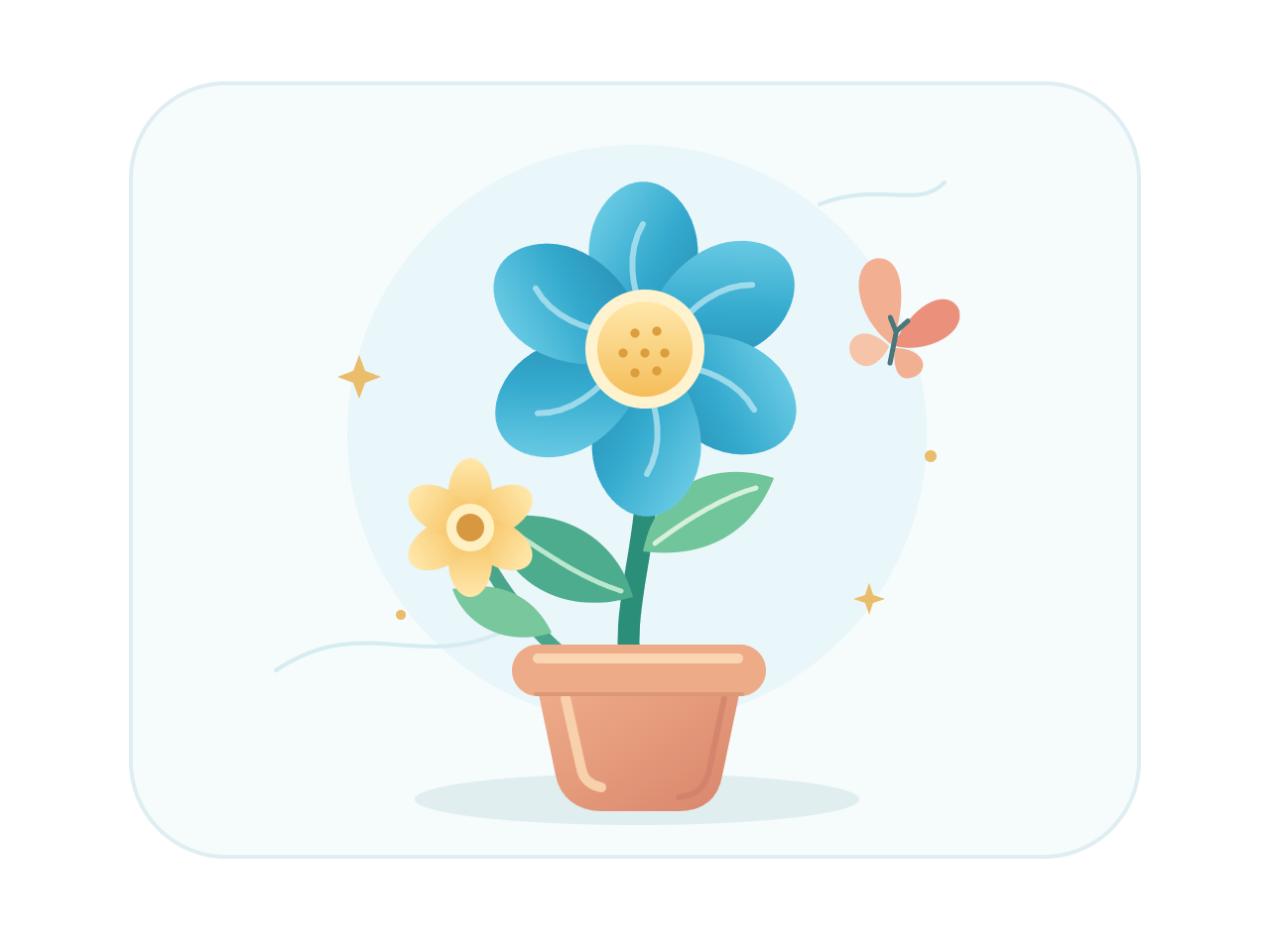
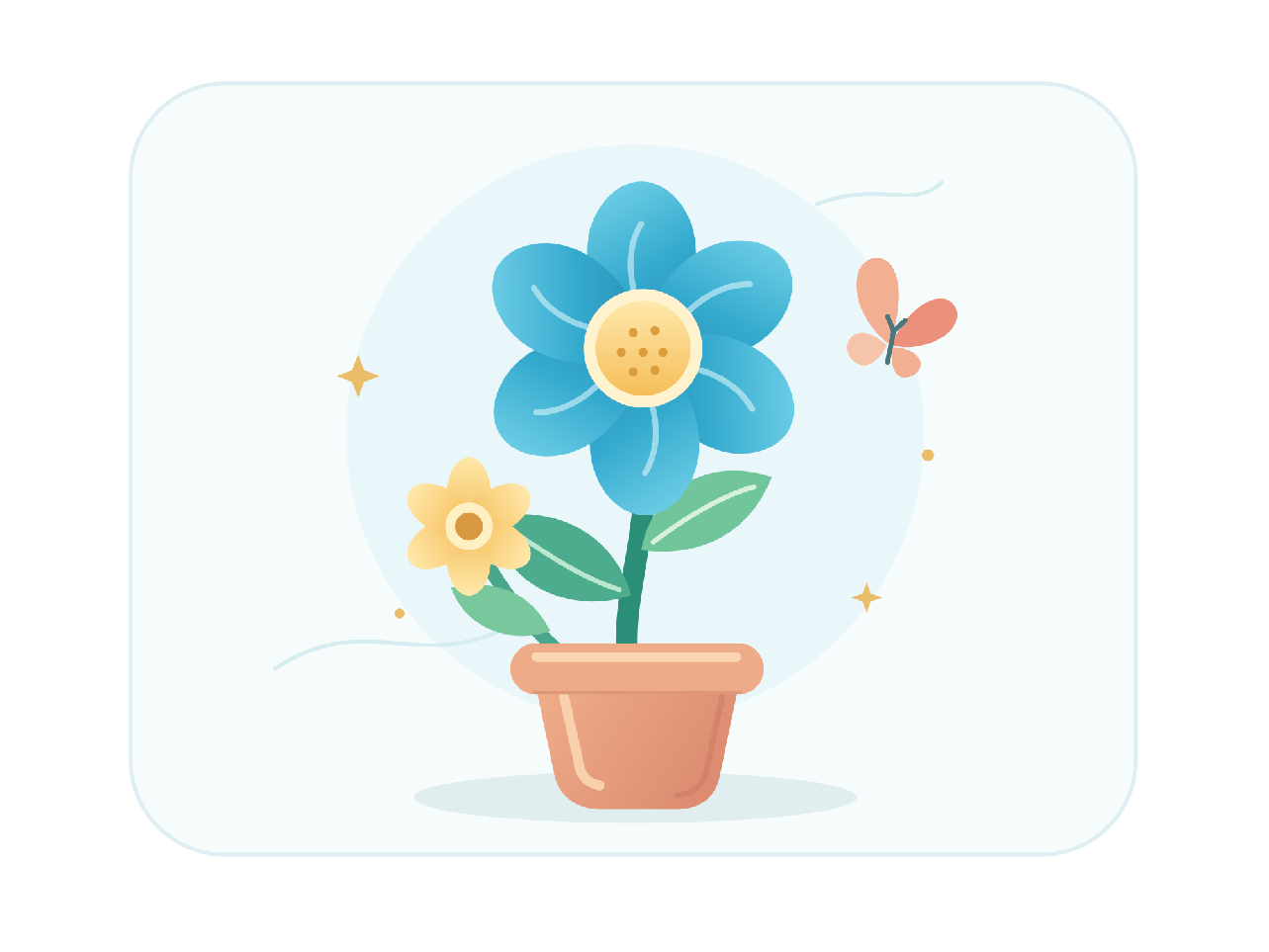
このガイドでは、640 × 480 pxキャンバス上の形状とパスから作成されたシンプルな花であるcreative.svgを使用します。複雑でないアートワークのため、出力の確認が容易です。
互換性を確認
エディタでソースを確認してください。ここにはピクセル幅、カラープロファイル、またはEPSの互換性設定はありません。アップロードする前に、必要なアートワークとキャンバスをSVGエディタで準備してください。
EPSを作成
EPSに変換を選択します。サーバーがソースを処理し、結果画面を開きます。ダウンロードEPSを選択してcreative.epsを保存します。
ダウンロードした例は180,522バイトで、EPSファイルヘッダーを持っています。変換前後の比較には、ソースSVGをEPSとして名前変更したものではなく、この実際のファイルのレンダリングを使用しています。
配置されたファイルを確認
EPSを目的のアプリケーションで開くか、配置してください。サンプルのEPSは、0, 0から481, 361 ptまでのバウンディングボックスを宣言しており、その範囲は481 × 361 ptです。これらの宣言された境界にはアートワーク全体が含まれており、ソースの公称480 × 360 ptページからわずかに拡張されています。
この比較では、宣言されたバウンディングボックスを使用してEPSをレンダリングします。受信側のアプリケーションは、配置のためにこのボックスを使用する場合があります。すべてのアプリケーションがページを同じ方法で解釈すると想定するのではなく、インポートされたスケールと周囲のスペースを確認してください。
別のSVGを変換して、別のファイルを作成します。編集に戻るで現在のソースに戻ります。どちらの作業ページを更新しても、新しい変換が開始されます。
よくある質問
EPSのバウンディングボックスは配置にどのような影響を与えますか?
EPSには、多くのアプリケーションで配置に使用されるバウンディングボックスが含まれています。この検証済みサンプルでは、その境界は小さな丸めマージンを含めてアートワーク全体をカバーしています。インポートされた寸法と周囲のスペースを、目的のアプリケーションで確認してください。
すべての形状が編集可能なままになりますか?
EPSが元のSVGエディタの構造を再現すると想定しないでください。サポートされているパスはベクターコンテンツのままになる可能性がありますが、エフェクト、テキスト処理、編集可能性はレンダラーや受信側のソフトウェアに依存します。
CMYKや印刷プロファイルを選択できますか?
このコンバーターには、カラープロファイルやCMYKのコントロールはありません。印刷業者に要件を問い合わせ、適切な制作ソフトウェアでファイルを準備または確認してください。
なぜブラウザはEPSを表示せずにダウンロードするのですか?
ブラウザではEPSファイルが表示されない場合があります。EPSをサポートするアプリケーションで結果を開くか配置してください。エディタのプレビューはソースのSVGに過ぎません。
変換時にSVGがサーバーに送信されます。ダウンロードのアクセス権は1時間後に期限切れとなり、期限切れのサーバー結果は後の変換時にクリーンアップされます。ファイルのプライバシーについて読む。
EPSを作成し、使用する場所で確認してください。
サンプルから始めるか、独自のSVGを使用してください。


