

Brug EPS, når et modtagende program eller en printudbyder specifikt anmoder om Encapsulated PostScript. Filen åbnes eller placeres normalt i designsoftware, så en vellykket download er starten på din kompatibilitetskontrol.
Upload kunstværket
Åbn SVG for at EPS. Vælg Vælg SVG fil, slip en SVG i upload-området, eller vælg Brug eksempel SVG. Inputgrænsen er 5 MB.
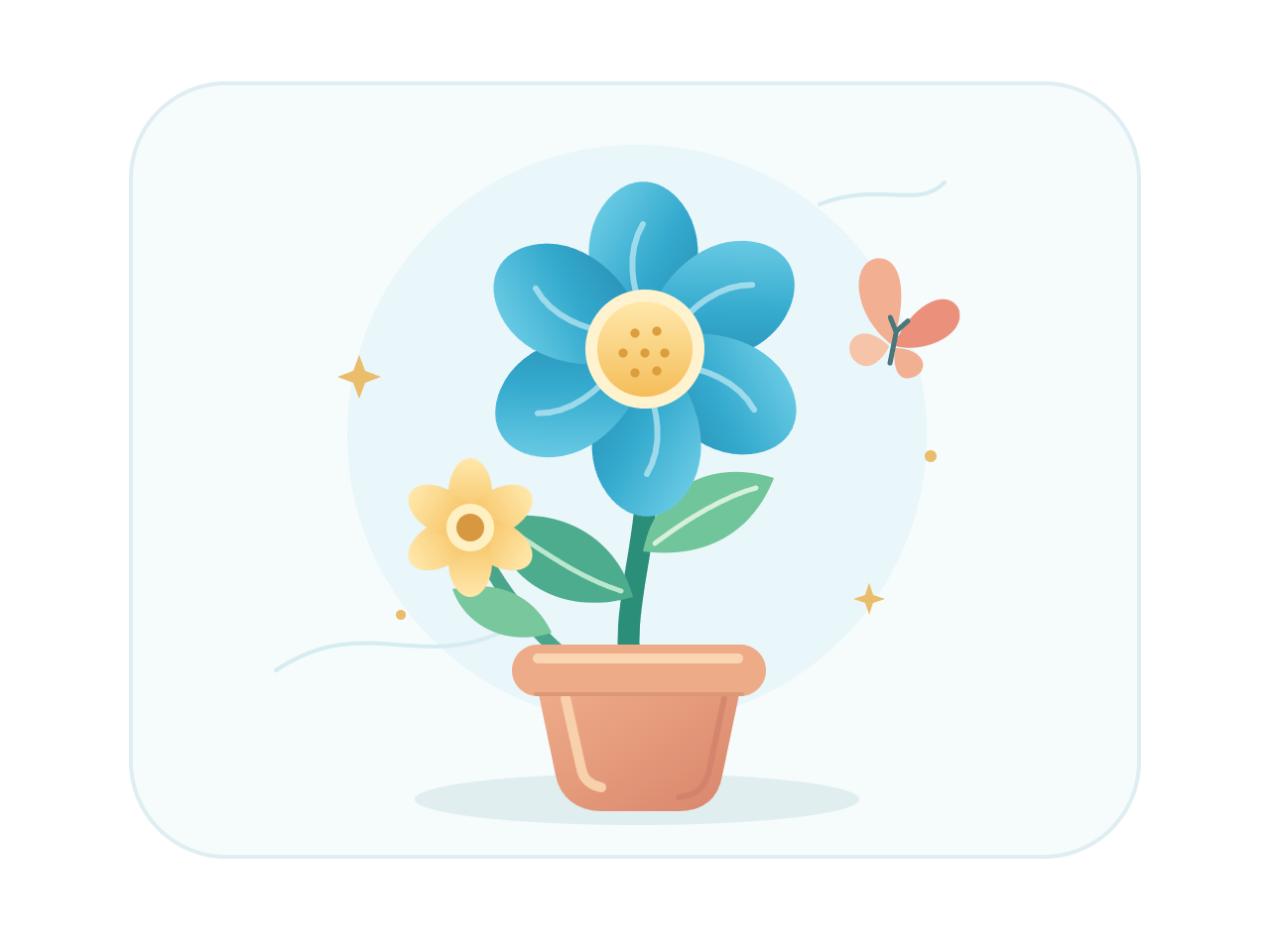
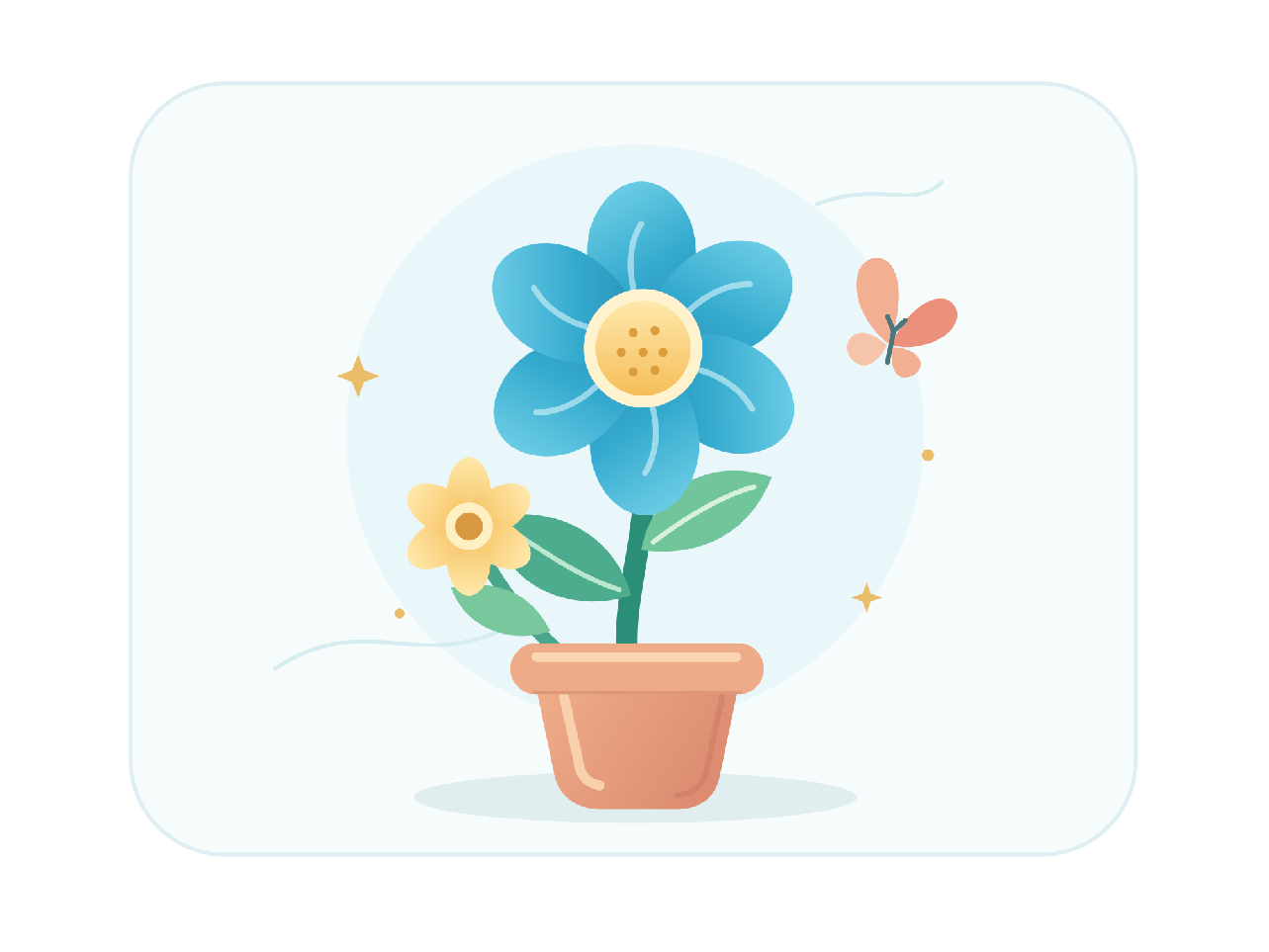
Til denne guide bruger vi creative.svg, en simpel blomst lavet af former og stier på et 640 gange 480 px lærred. Dens ukomplicerede grafik gør outputtet let at inspicere.
Tjek kompatibilitet
Tjek din kilde i editoren. Der er ingen indstillinger for pixelbredde, farveprofil eller EPS-kompatibilitet her. Forbered det nødvendige kunstværk og lærred i din SVG-editor, før du uploader.
Opret EPS
Vælg Konverter til EPS. Serveren behandler kilden og åbner resultatskærmen. Vælg Download EPS for at gemme creative.eps.
Vores downloadede eksempel er 180.522 bytes og har et EPS-filhoved. Før/efter-sammenligningen bruger en gengivelse af denne faktiske fil, ikke kilden SVG omdøbt som EPS.
Inspicer den placerede fil
Åbn eller placer EPS i dit ønskede program. Vores eksempels EPS angiver en afgrænsningsramme fra 0, 0 til 481, 361 pt, et spænd på 481 × 361 pt. Disse angivne grænser inkluderer hele illustrationen og strækker sig en smule ud over kildens nominelle 480 × 360 pt side.
Sammenligningen gengiver EPS ved hjælp af dens angivne afgrænsningsramme. Et modtagende program kan bruge denne ramme til placering. Kontroller den importerede skala og det omkringliggende rum i stedet for at antage, at alle programmer vil fortolke siden på samme måde.
Brug Konverter en anden SVG til en anden fil. Tilbage til redigering vender tilbage til den aktuelle kilde; opdatering af en af arbejdssiderne starter en ny konvertering.
Almindelige spørgsmål
Hvordan påvirker EPS afgrænsningsrammen placeringen?
En EPS inkluderer en afgrænsningsramme, som mange programmer bruger til placering. I dette verificerede eksempel dækker dens grænser hele illustrationen med en lille afrundingsmargin. Undersøg de importerede dimensioner og det omkringliggende rum i dit destinationsprogram.
Vil enhver form forblive redigerbar?
Antag ikke, at EPS vil reproducere den originale SVG-editorstruktur. Understøttede stier kan forblive vektorindhold, men effekter, teksthåndtering og redigerbarhed afhænger af rendereren og den modtagende software.
Kan jeg vælge CMYK eller en printprofil?
Denne konverter har ingen farveprofil- eller CMYK-kontroller. Spørg printudbyderen om deres krav og forbered eller inspicer filen i passende produktionssoftware.
Hvorfor downloader min browser EPS i stedet for at vise den?
Browsere viser muligvis ikke EPS-filer. Åbn eller placer resultatet i et program med EPS-understøttelse; editor-eksemplet er kun kilden SVG.
Din SVG sendes til vores server, når du konverterer. Download-adgang udløber efter en time; udløbne serverresultater ryddes op under senere konverteringer. Læs om filbeskyttelse.
Opret en EPS, og tjek den derefter, hvor den skal bruges.
Start med eksemplet, eller medbring din egen SVG.


