

Použijte EPS, když přijímající aplikace nebo poskytovatel tisku výslovně vyžaduje Encapsulated PostScript. Soubor se obvykle otevírá nebo vkládá do návrhového softwaru, takže úspěšné stažení je prvním krokem kontroly kompatibility.
Nahrát grafiku
Otevřete SVG pro EPS. Vyberte Vybrat SVG soubor, přetáhněte jeden SVG do oblasti nahrávání nebo zvolte Použít ukázku SVG. Limit vstupu je 5 MB.
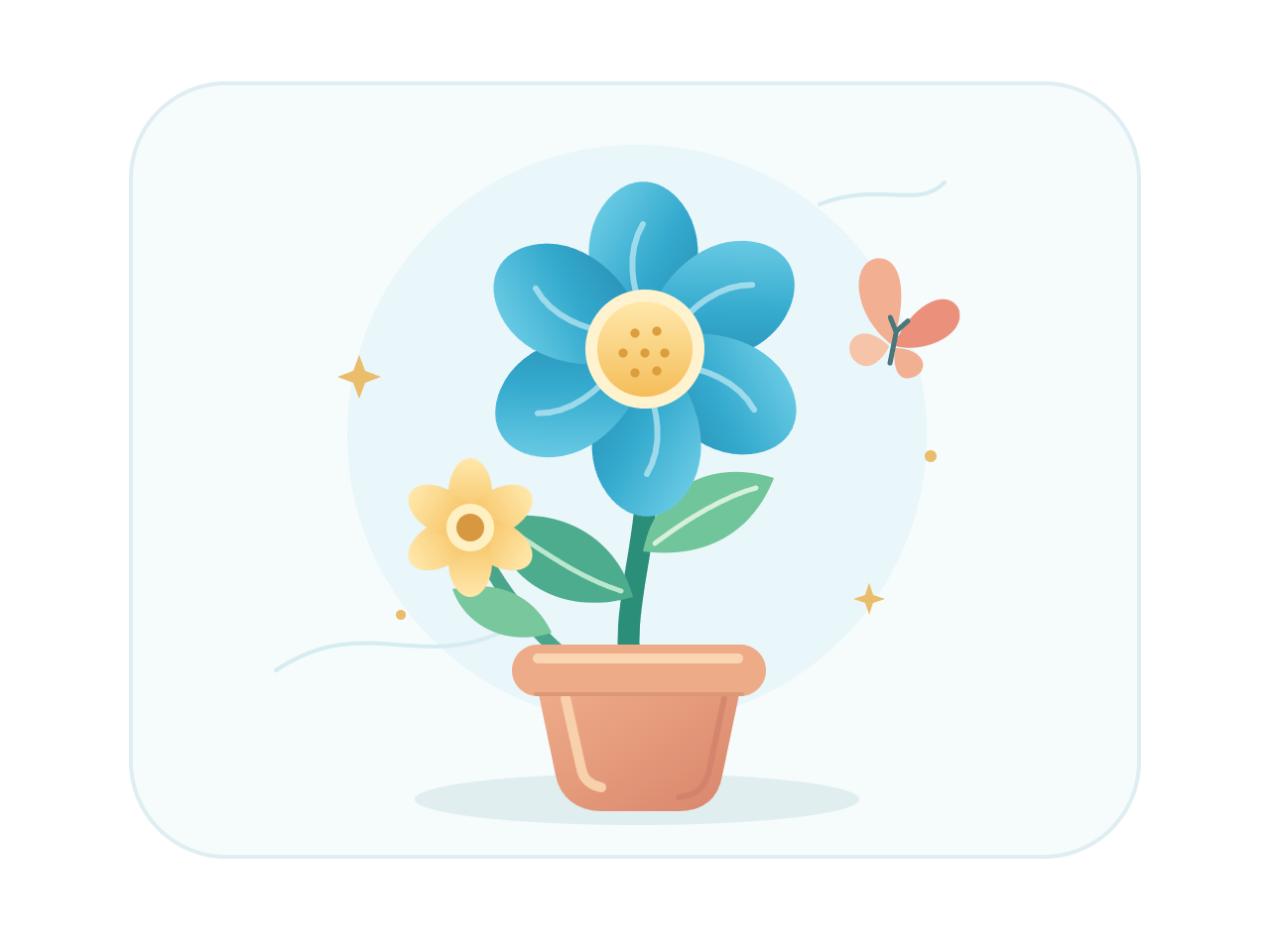
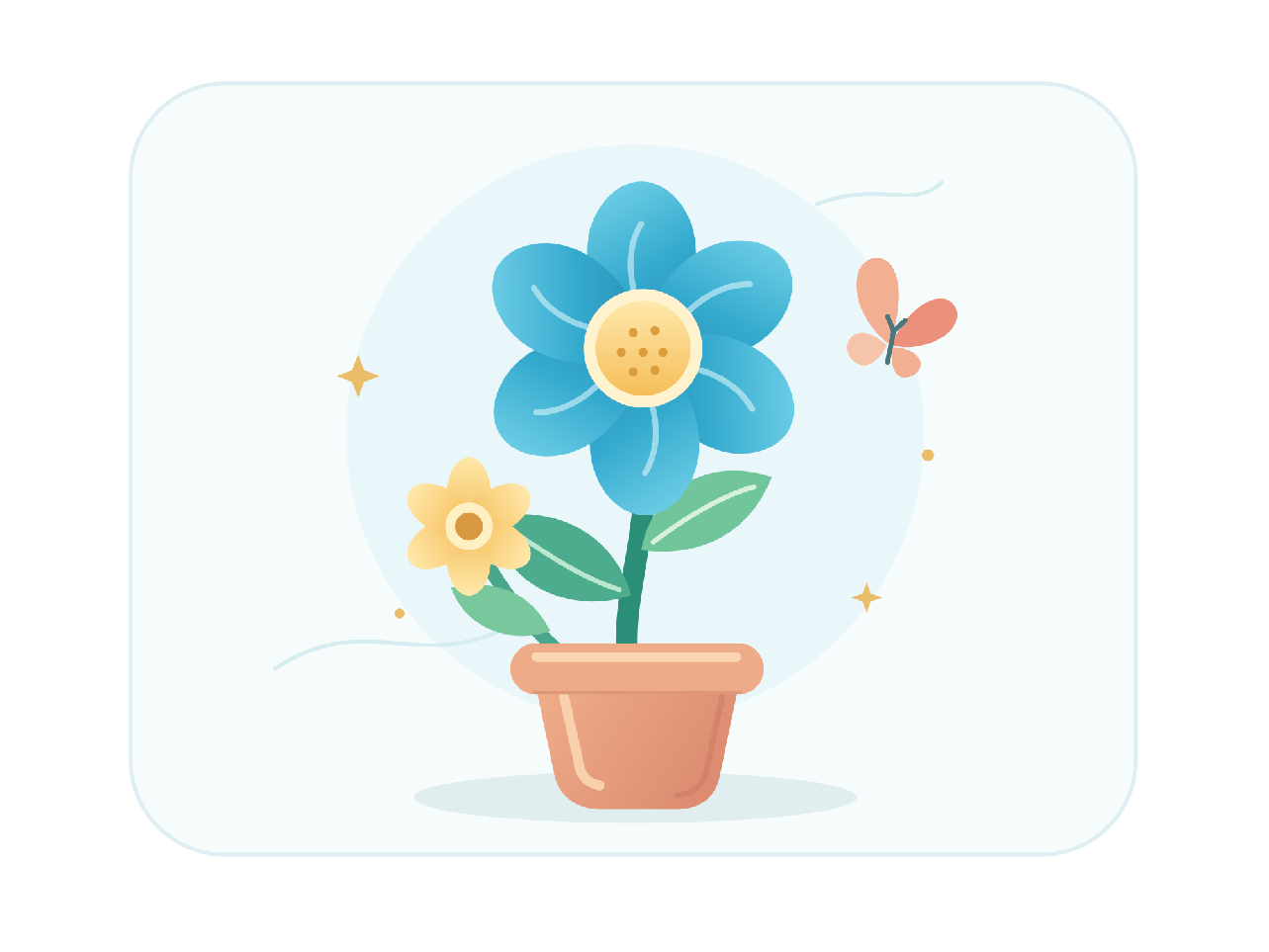
Pro tuto příručku používáme creative.svg, jednoduchou květinu vytvořenou z tvarů a cest na plátně o rozměrech 640 na 480 px. Díky nekomplikované grafice lze výstup snadno zkontrolovat.
Zkontrolovat kompatibilitu
Zkontrolujte svůj zdroj v editoru. Neexistují zde žádná nastavení šířky v pixelech, barevného profilu ani kompatibility EPS. Před nahráním si v editoru SVG připravte požadovanou grafiku a plátno.
Vytvořit EPS
Vyberte Převést na EPS. Server zpracuje zdroj a otevře obrazovku s výsledkem. Vyberte Stáhnout EPS pro uložení creative.eps.
Náš stažený příklad má 180 522 bajtů a hlavičku souboru EPS. Srovnání před/po využívá vykreslení tohoto skutečného souboru, nikoli zdrojového SVG přejmenovaného na EPS.
Zkontrolovat vložený soubor
Otevřete nebo vložte EPS do zamýšlené aplikace. EPS našeho vzorku deklaruje ohraničující rámeček od 0, 0 do 481, 361 pt, což je rozpětí 481 × 361 pt. Tyto deklarované hranice zahrnují celou grafiku a přesahují mírně za nominální stránku zdroje o 480 × 360 pt.
Srovnání vykresluje EPS pomocí jeho deklarovaného ohraničujícího rámečku. Cílová aplikace může tento rámeček použít pro umístění. Zkontrolujte importované měřítko a okolní prostor, místo abyste předpokládali, že každá aplikace bude stránku interpretovat stejným způsobem.
Použijte Převést další SVG pro jiný soubor. Zpět k úpravám vás vrátí k aktuálnímu zdroji; obnovení kterékoli pracovní stránky zahájí nový převod.
Časté dotazy
Jak ovlivňuje ohraničující rámeček EPS umístění?
EPS obsahuje ohraničující rámeček, který mnoho aplikací používá pro umístění. V tomto ověřeném vzorku pokrývají jeho hranice celou grafiku s malým zaokrouhlovacím okrajem. Zkontrolujte importované rozměry a okolní prostor ve vaší cílové aplikaci.
Zůstane každý tvar upravitelný?
Nepředpokládejte, že EPS reprodukuje původní strukturu editoru SVG. Podporované cesty mohou zůstat vektorovým obsahem, ale efekty, práce s textem a upravitelnost závisí na vykreslovacím modulu a přijímajícím softwaru.
Mohu zvolit CMYK nebo tiskový profil?
Tento převodník nemá žádné ovládací prvky pro barevné profily ani CMYK. Zeptejte se poskytovatele tisku na jeho požadavky a soubor připravte nebo zkontrolujte ve vhodném produkčním softwaru.
Proč můj prohlížeč soubor EPS stahuje, místo aby jej zobrazil?
Prohlížeče nemusí soubory EPS zobrazit. Výsledek otevřete nebo vložte do aplikace s podporou EPS; náhled v editoru je pouze zdrojový SVG.
Váš SVG je při převodu odeslán na náš server. Přístup ke stažení vyprší po jedné hodině; výsledky na serveru po vypršení platnosti jsou při pozdějších převodech vyčištěny. Přečtěte si o ochraně souborů.
Vytvořte EPS a poté jej zkontrolujte tam, kde bude použit.
Začněte s ukázkou nebo přineste svůj vlastní SVG.


