

ドキュメントエディター、画像アップロードフォーム、またはその他の宛先で特にJPEGが必要な場合は、JPGを選択してください。アートワークを白い長方形なしで色付きの背景の上に配置する必要がある場合は、PNGの方が適した出力です。
SVGを開く
SVGを開いてJPGします。SVGファイルを選択を使用するか、単一のSVGをアップロードエリアにドロップします。このガイドを再現するには、サンプルを使用SVGを選択してください。アップロード制限は5 MBです。
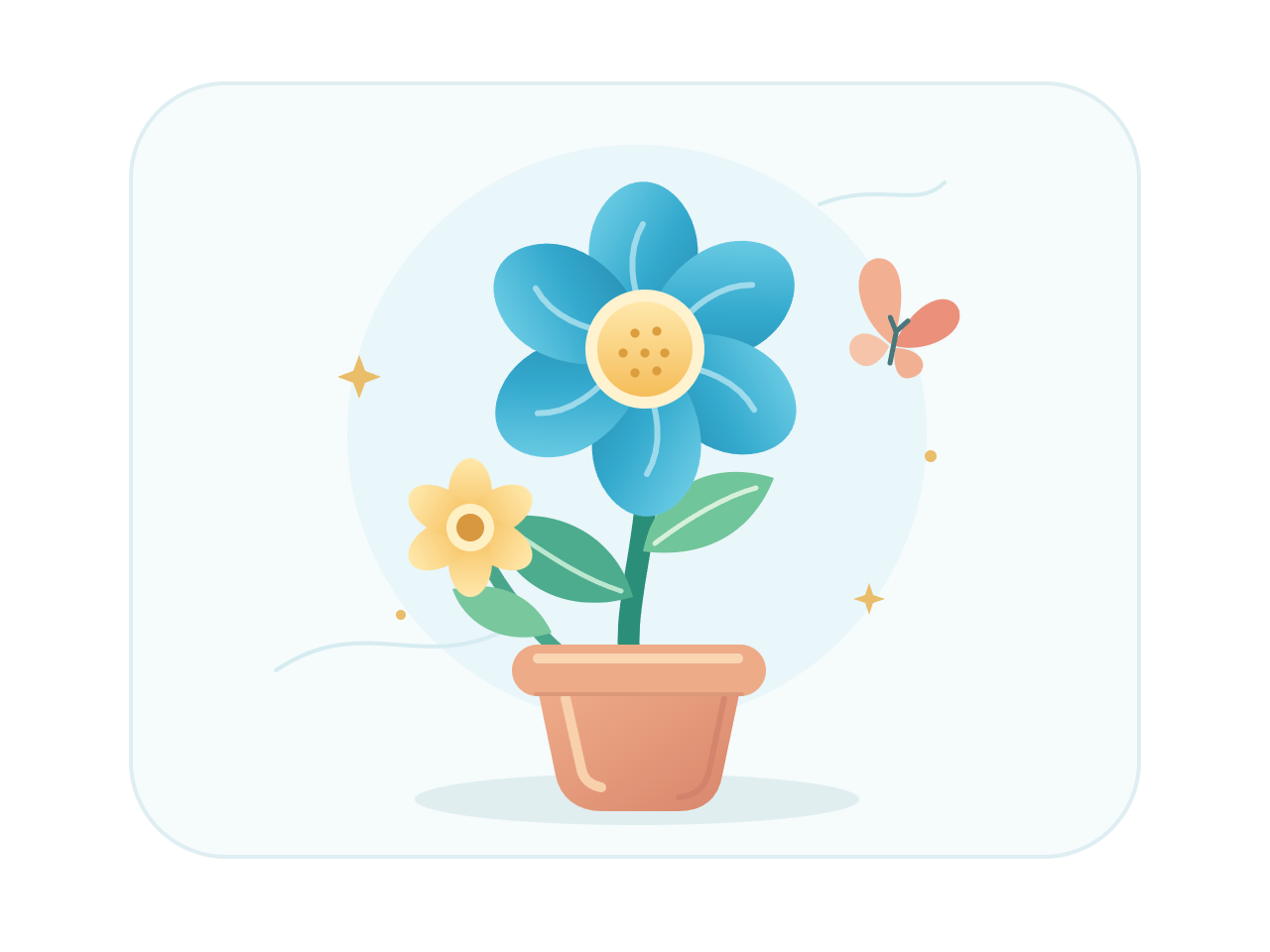
エディターには元のソースが表示されます。creative.svgでは、花は640 x 480 pxのキャンバス内の淡い角丸長方形の上に配置されています。その長方形の外側のスペースは、ソースでは透明です。
画像幅を設定する
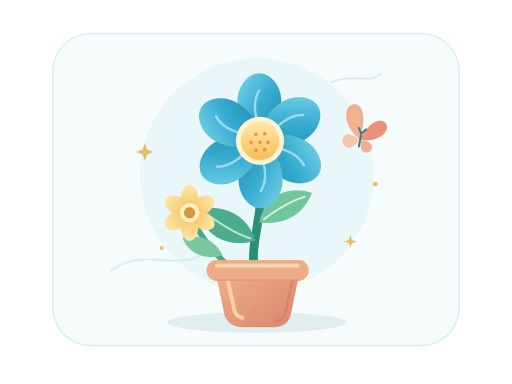
画像幅を512 pxに設定します。コンバーターはソースの比率を維持し、このサンプルのために512 x 384 pxのJPGを作成します。
メニューには元のサイズ、1024、2048、4096 pxも用意されています。画像を使用する場所に基づいて幅を選択してください。エクスポートされた大きなJPGはより多くのピクセルを必要としますが、ベクターファイルになるわけではありません。
個別の高さや品質のスライダーはありません。高さはSVGの比率に従います。非常に背の高いアートワークは、4096 pxの高さ制限内に収めるために幅を小さくする必要がある場合があります。
JPGを作成する
JPGに変換を選択します。サーバーはSVGを白い背景でレンダリングし、JPEG出力を作成します。
ダウンロードして確認する
結果画面でダウンロードJPGを選択します。例はcreative.jpgとしてダウンロードされます:512 x 384 px、18,644バイト。
ファイルを開き、意図した表示サイズで小さな詳細や色の付いたエッジを確認してください。JPGは非可逆圧縮を使用するため、鋭い形状の周囲に変化が生じることがあります。編集に戻るを使用して別の幅を試すか、別のSVGを変換して最初からやり直してください。ページを更新すると新しい変換が開始されます。
よくある質問
JPGとJPEGは異なる形式ですか?
これらは同じ画像形式を指します。このコンバーターは結果を.jpg拡張子で保存します。
別の背景色を選択できますか?
このコンバーターは透明な領域を白で塗りつぶし、背景色を制御する機能はありません。変換前にSVGで目的の背景を準備してください。
すべてのSVGエフェクトは同じように見えますか?
必ずしもそうとは限りません。サーバーはスクリプト、外部リソース、SVGフィルターを削除します。フォントやサポートされていないエフェクトによって外観が変わる可能性もあるため、ダウンロードしたファイルを確認してください。
JPGは常にPNGより小さいですか?
いいえ。サイズはアートワーク、寸法、およびエンコーディングによって異なります。この検証済みサンプルでは、JPGは同じ幅のPNGよりも小さくなっています。他のアートワークでは異なる結果になる可能性があるため、ファイルサイズだけでなく、その動作に基づいて形式を選択してください。
変換時にSVGがサーバーに送信されます。ダウンロードへのアクセスは1時間後に期限切れとなり、期限切れのサーバー結果は後の変換時にクリーンアップされます。ファイルのプライバシーについて読む。
次の宛先に適したJPGを作成しましょう。
サンプルから始めるか、独自のSVGを使用してください。


