

Wählen Sie JPG, wenn ein Dokumenteditor, ein Bild-Upload-Formular oder ein anderes Ziel speziell JPEG benötigt. Wenn das Bildwerk ohne weißes Rechteck über einem farbigen Hintergrund liegen soll, ist PNG das bessere Ausgabeformat.
Öffnen Sie Ihre SVG
Öffnen Sie SVG zu JPG. Verwenden Sie Datei SVG auswählen oder ziehen Sie eine einzelne SVG in den Upload-Bereich. Um diese Anleitung nachzuvollziehen, wählen Sie Beispiel SVG verwenden. Das Upload-Limit beträgt 5 MB.
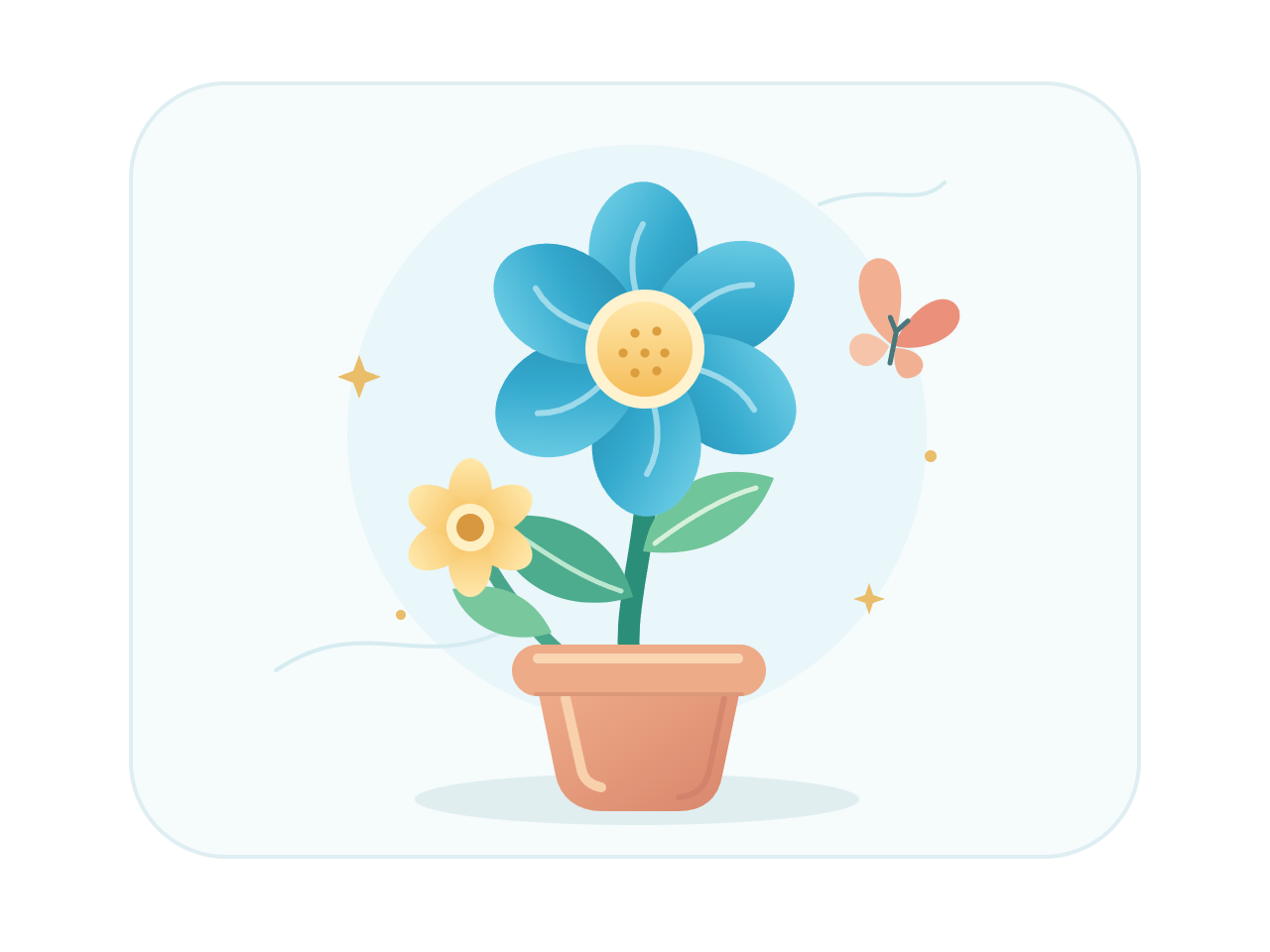
Der Editor zeigt die Originalquelle. In creative.svg sitzt die Blume auf einem hellen, abgerundeten Rechteck innerhalb einer 640 mal 480 px großen Arbeitsfläche. Der Bereich außerhalb dieses Rechtecks ist in der Quelle transparent.
Stellen Sie die Bildbreite ein
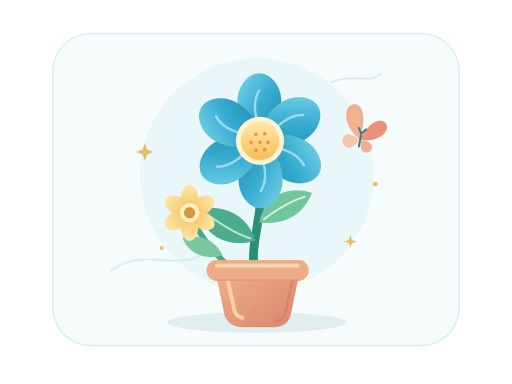
Setzen Sie Bildbreite auf 512 px. Der Konverter behält die Proportionen der Quelle bei und erstellt für dieses Beispiel eine 512 mal 384 px JPG.
Das Menü bietet auch Originalgröße, 1024, 2048 und 4096 px. Wählen Sie eine Breite basierend darauf, wo Sie das Bild verwenden werden. Ein größerer exportierter JPG benötigt mehr Pixel; er wird dadurch nicht zu einer Vektordatei.
Es gibt keinen separaten Schieberegler für Höhe oder Qualität. Die Höhe folgt den Proportionen der SVG. Sehr hohe Bilder erfordern möglicherweise eine geringere Breite, um innerhalb der Höhenbegrenzung von 4096 px zu bleiben.
Erstellen Sie das JPG
Wählen Sie Konvertieren in JPG. Der Server rendert das SVG auf einem weißen Hintergrund und erstellt die JPEG-Ausgabe.
Herunterladen und überprüfen
Wählen Sie auf dem Ergebnisbildschirm Download JPG. Das Beispiel wird heruntergeladen als creative.jpg: 512 mal 384 px, 18.644 Bytes.
Öffnen Sie die Datei und überprüfen Sie kleine Details und farbige Kanten in der beabsichtigten Anzeigegröße. JPG verwendet verlustbehaftete Komprimierung, daher können Änderungen um scharfe Formen herum auftreten. Verwenden Sie Zurück zur Bearbeitung, um eine andere Breite zu versuchen, oder Weiteres SVG konvertieren, um neu zu beginnen. Ein Neuladen der Seite startet eine neue Konvertierung.
Häufige Fragen
Sind JPG und JPEG unterschiedliche Formate?
Sie beziehen sich auf dasselbe Bildformat. Dieser Konverter speichert das Ergebnis mit der Dateiendung .jpg.
Kann ich eine andere Hintergrundfarbe wählen?
Dieser Konverter füllt transparente Bereiche mit Weiß und bietet keine Steuerung für die Hintergrundfarbe. Bereiten Sie den gewünschten Hintergrund in Ihrer SVG vor, bevor Sie konvertieren.
Sieht jeder SVG-Effekt gleich aus?
Nicht unbedingt. Der Server entfernt Skripte, externe Ressourcen und SVG-Filter. Schriftarten und nicht unterstützte Effekte können ebenfalls das Erscheinungsbild verändern, überprüfen Sie daher die heruntergeladene Datei.
Ist JPG immer kleiner als PNG?
Nein. Die Größe hängt von der Grafik, den Abmessungen und der Kodierung ab. In diesem verifizierten Beispiel ist die JPG kleiner als die PNG bei gleicher Breite. Andere Grafiken können zu einem anderen Ergebnis führen, wählen Sie das Format daher sowohl nach seinem Verhalten als auch nach seiner Dateigröße aus.
Ihr SVG wird bei der Konvertierung an unseren Server gesendet. Der Download-Zugriff läuft nach einer Stunde ab; abgelaufene Serverergebnisse werden bei späteren Konvertierungen bereinigt. Lesen Sie mehr über Dateidatenschutz.
Erstellen Sie ein JPG, das zu Ihrem nächsten Ziel passt.
Beginnen Sie mit dem Beispiel oder bringen Sie Ihre eigene SVG mit.


