

যখন কোনো ডকুমেন্ট এডিটর, ইমেজ আপলোড ফর্ম বা অন্য কোনো গন্তব্যে বিশেষভাবে JPEG-এর প্রয়োজন হয়, তখন JPG বেছে নিন। যদি আর্টওয়ার্কটি সাদা আয়তক্ষেত্র ছাড়া কোনো রঙিন ব্যাকগ্রাউন্ডের ওপর বসাতে হয়, তবে PNG আউটপুট হিসেবে বিবেচনা করা ভালো।
আপনার SVG খুলুন
SVG থেকে JPG খুলুন। SVG ফাইল বেছে নিন ব্যবহার করুন অথবা একটি SVG আপলোড এরিয়াতে ড্রপ করুন। এই নির্দেশিকাটি অনুসরণ করতে, নমুনা SVG ব্যবহার করুন নির্বাচন করুন। আপলোড সীমা হলো ৫ মেগাবাইট।
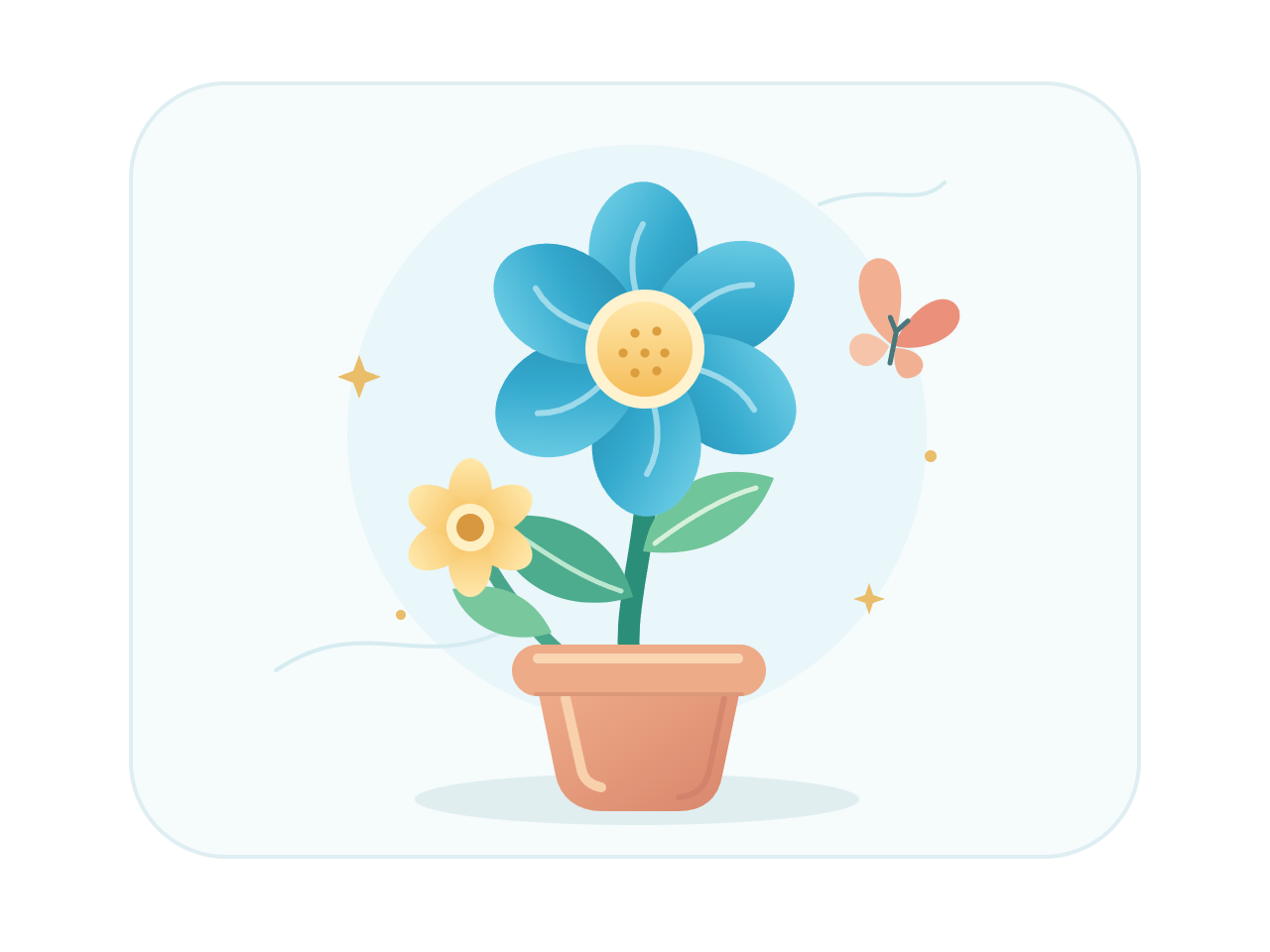
এডিটরটি মূল সোর্স দেখায়। creative.svg-এ, ফুলটি ৬৪০ বাই ৪৮০ পিক্সেল ক্যানভাসের ভেতরে একটি হালকা রঙের গোলাকার আয়তক্ষেত্রের ওপর বসে আছে। সেই আয়তক্ষেত্রের বাইরের জায়গাটি সোর্সে স্বচ্ছ।
ছবির প্রস্থ নির্ধারণ করুন
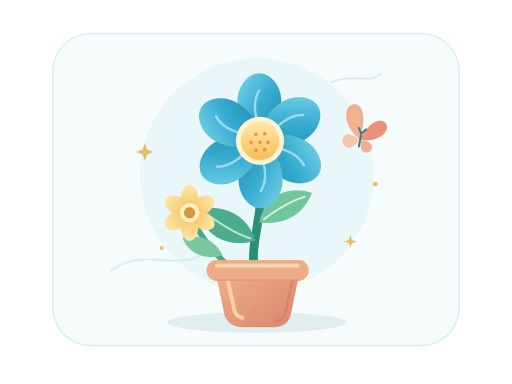
ছবির প্রস্থ 512 px-এ সেট করুন। কনভার্টারটি উৎসের অনুপাত বজায় রাখে এবং এই নমুনার জন্য একটি 512 বাই 384 px JPG তৈরি করে।
মেনুটিতে মূল সাইজ, ১০২৪, ২০৪৮ এবং ৪০৯৬ পিক্সেলের অপশনও রয়েছে। আপনি ছবিটি কোথায় ব্যবহার করবেন তার ওপর ভিত্তি করে একটি প্রস্থ বেছে নিন। একটি বড় এক্সপোর্ট করা JPG-এর জন্য আরও বেশি পিক্সেল প্রয়োজন; এটি ভেক্টর ফাইলে পরিণত হয় না।
এখানে আলাদা কোনো উচ্চতা বা কোয়ালিটি স্লাইডার নেই। উচ্চতা SVG-এর অনুপাত অনুসরণ করে। খুব লম্বা আর্টওয়ার্কের ক্ষেত্রে ৪০৯৬ পিক্সেল উচ্চতার সীমার মধ্যে থাকতে ছোট প্রস্থের প্রয়োজন হতে পারে।
JPG তৈরি করুন
JPG-এ রূপান্তর করুন নির্বাচন করুন। সার্ভারটি SVG-কে সাদা ব্যাকগ্রাউন্ডে রেন্ডার করে এবং JPEG আউটপুট তৈরি করে।
ডাউনলোড এবং পর্যালোচনা করুন
ফলাফলের স্ক্রিনে, ডাউনলোড JPG নির্বাচন করুন। উদাহরণটি এভাবে ডাউনলোড হয় creative.jpg: 512 বাই 384 px, 18,644 বাইট।
ফাইলটি খুলুন এবং এর নির্ধারিত ডিসপ্লে আকারে ছোটখাটো বিবরণ ও রঙিন প্রান্তগুলো পরীক্ষা করুন। JPG লসি কম্প্রেশন ব্যবহার করে, তাই এটি তীক্ষ্ণ আকারের চারপাশে পরিবর্তন আনতে পারে। ভিন্ন প্রস্থের জন্য সম্পাদনায় ফিরে যান ব্যবহার করুন, অথবা পুনরায় শুরু করতে অন্য একটি SVG রূপান্তর করুন। পৃষ্ঠা রিফ্রেশ করলে নতুন রূপান্তর শুরু হয়।
সাধারণ প্রশ্নাবলী
JPG এবং JPEG কি ভিন্ন ফরম্যাট?
এগুলো একই ইমেজ ফরম্যাটকে বোঝায়। এই কনভার্টারটি ফলাফলটিকে .jpg এক্সটেনশন দিয়ে সেভ করে।
আমি কি ভিন্ন ব্যাকগ্রাউন্ডের রঙ বেছে নিতে পারি?
এই কনভার্টারটি স্বচ্ছ এলাকাগুলোকে সাদা রঙ দিয়ে পূর্ণ করে এবং এতে ব্যাকগ্রাউন্ডের রঙ নিয়ন্ত্রণের কোনো ব্যবস্থা নেই। রূপান্তর করার আগে আপনার SVG-এ কাঙ্ক্ষিত ব্যাকগ্রাউন্ড প্রস্তুত করে নিন।
সব SVG ইফেক্ট কি একই রকম দেখাবে?
সবসময় তা নয়। সার্ভার স্ক্রিপ্ট, বাহ্যিক রিসোর্স এবং SVG ফিল্টারগুলো সরিয়ে ফেলে। ফন্ট এবং অসমর্থিত ইফেক্টগুলোও চেহারায় পরিবর্তন আনতে পারে, তাই ডাউনলোড করা ফাইলটি পরীক্ষা করে দেখুন।
JPG কি সবসময় PNG-এর চেয়ে ছোট হয়?
না। আকারটি আর্টওয়ার্ক, মাত্রা এবং এনকোডিংয়ের উপর নির্ভর করে। এই যাচাইকৃত নমুনায়, একই প্রস্থে JPG টি PNG এর চেয়ে ছোট। অন্যান্য আর্টওয়ার্ক ভিন্ন ফলাফল তৈরি করতে পারে, তাই ফাইলের আকারের পাশাপাশি এর আচরণের উপর ভিত্তি করে ফরম্যাটটি বেছে নিন।
আপনি যখন রূপান্তর করেন তখন আপনার SVG আমাদের সার্ভারে পাঠানো হয়। ডাউনলোড অ্যাক্সেস এক ঘণ্টা পর শেষ হয়ে যায়; মেয়াদোত্তীর্ণ সার্ভার ফলাফলগুলো পরবর্তী রূপান্তরের সময় মুছে ফেলা হয়। ফাইলের গোপনীয়তা সম্পর্কে পড়ুন।
আপনার পরবর্তী গন্তব্যের সাথে মানানসই একটি JPG তৈরি করুন।
নমুনা দিয়ে শুরু করুন, অথবা আপনার নিজের SVG নিয়ে আসুন।


