

문서 편집기, 이미지 업로드 양식 또는 기타 대상에서 JPEG이(가) 특별히 필요한 경우 JPG을(를) 선택하세요. 아트워크가 흰색 사각형 없이 색상이 있는 배경 위에 놓여야 한다면 PNG이(가) 고려할 만한 더 나은 출력 형식입니다.
SVG 열기
SVG을(를) 열어 JPG하세요. SVG 파일 선택을 사용하거나 SVG 하나를 업로드 영역으로 드래그하세요. 이 가이드를 따라 하려면 샘플 SVG 사용을 선택하세요. 업로드 제한은 5 MB입니다.
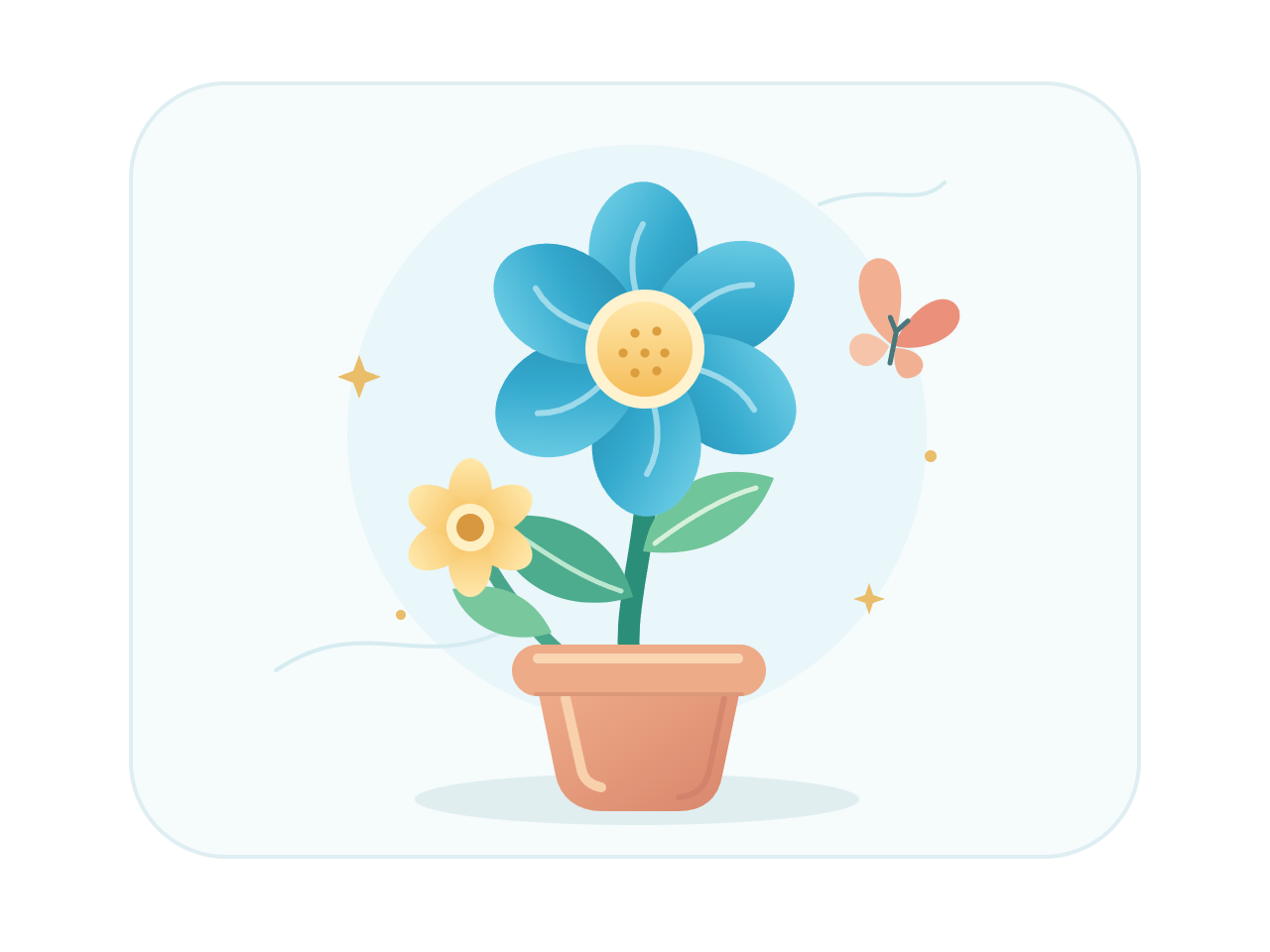
편집기에는 원본 소스가 표시됩니다. creative.svg에서 꽃은 640 x 480 px 캔버스 내부의 연한 둥근 사각형 위에 놓여 있습니다. 해당 사각형 외부의 공간은 소스에서 투명하게 처리됩니다.
이미지 너비 설정
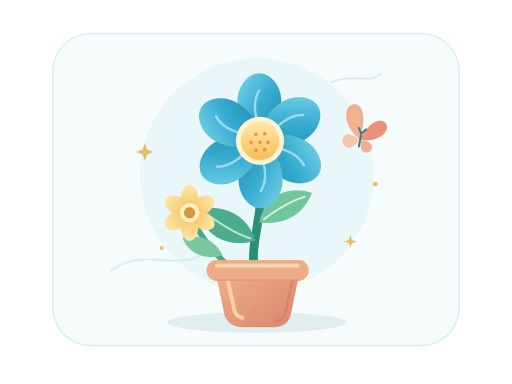
이미지 너비를 512 px로 설정하세요. 변환기는 원본 비율을 유지하며 이 샘플에 대해 512 x 384 px JPG을(를) 생성합니다.
메뉴에서는 원본 크기, 1024, 2048, 4096 px도 제공합니다. 이미지를 사용할 위치에 따라 너비를 선택하세요. 더 크게 내보낸 JPG은(는) 더 많은 픽셀이 필요하며, 벡터 파일로 변환되는 것은 아닙니다.
별도의 높이 또는 품질 슬라이더는 없습니다. 높이는 SVG 비율을 따릅니다. 세로가 매우 긴 아트워크는 4096 px 높이 제한을 지키기 위해 더 작은 너비가 필요할 수 있습니다.
JPG 생성
JPG(으)로 변환을 선택하세요. 서버는 흰색 배경 위에 SVG을(를) 렌더링하고 JPEG 출력물을 생성합니다.
다운로드 및 검토
결과 화면에서 JPG 다운로드를 선택하세요. 예시는 creative.jpg로 다운로드됩니다: 512 x 384 px, 18,644 바이트.
파일을 열어 의도한 표시 크기에서 작은 세부 사항과 색상이 있는 가장자리를 확인하세요. JPG은(는) 손실 압축을 사용하므로 날카로운 모양 주변에 변화가 생길 수 있습니다. 편집으로 돌아가기를 사용하여 다른 너비를 시도하거나, 다른 SVG 변환을 선택하여 다시 시작하세요. 페이지를 새로 고치면 새로운 변환이 시작됩니다.
자주 묻는 질문
JPG과(와) JPEG은(는) 다른 형식인가요?
둘 다 동일한 이미지 형식을 의미합니다. 이 변환기는 결과물을 .jpg 확장자로 저장합니다.
다른 배경색을 선택할 수 있나요?
이 변환기는 투명 영역을 흰색으로 채우며 배경색 제어 기능이 없습니다. 변환하기 전에 SVG에서 원하는 배경을 준비하세요.
모든 SVG 효과가 동일하게 보이나요?
꼭 그렇지는 않습니다. 서버는 스크립트, 외부 리소스 및 SVG 필터를 제거합니다. 글꼴과 지원되지 않는 효과도 외관을 변경할 수 있으므로 다운로드한 파일을 확인하세요.
JPG이(가) 항상 PNG보다 작은가요?
아니요. 크기는 아트워크, 치수 및 인코딩에 따라 다릅니다. 이 검증된 샘플에서 JPG은 동일한 너비일 때 PNG보다 작습니다. 다른 아트워크는 다른 결과를 생성할 수 있으므로 파일 크기뿐만 아니라 동작 방식에 따라 형식을 선택하십시오.
변환 시 SVG이(가) 서버로 전송됩니다. 다운로드 권한은 1시간 후에 만료되며, 만료된 서버 결과는 이후 변환 과정에서 정리됩니다. 파일 개인정보 보호 정책 읽기.
다음 목적지에 맞는 JPG을(를) 만드세요.
샘플로 시작하거나 직접 SVG을(를) 가져오세요.


