

Ang isang PDF ay kapaki-pakinabang kapag gusto mong magbahagi ng drawing bilang dokumento o ipadala ito sa isang workflow na tumatanggap ng PDF. Mahalaga ang paghahanda sa SVG canvas: ang converter na ito ay nag-e-export ng page area at hindi humihingi sa iyo na pumili ng A4, Letter, o mga margin.
Piliin ang SVG
Buksan ang SVG to PDF at piliin ang Choose SVG file, o mag-drop ng isang SVG sa upload area. Piliin ang Use sample SVG para sundan ang halimbawa ng bulaklak. Tumatanggap ang tool ng isang SVG hanggang 5 MB.
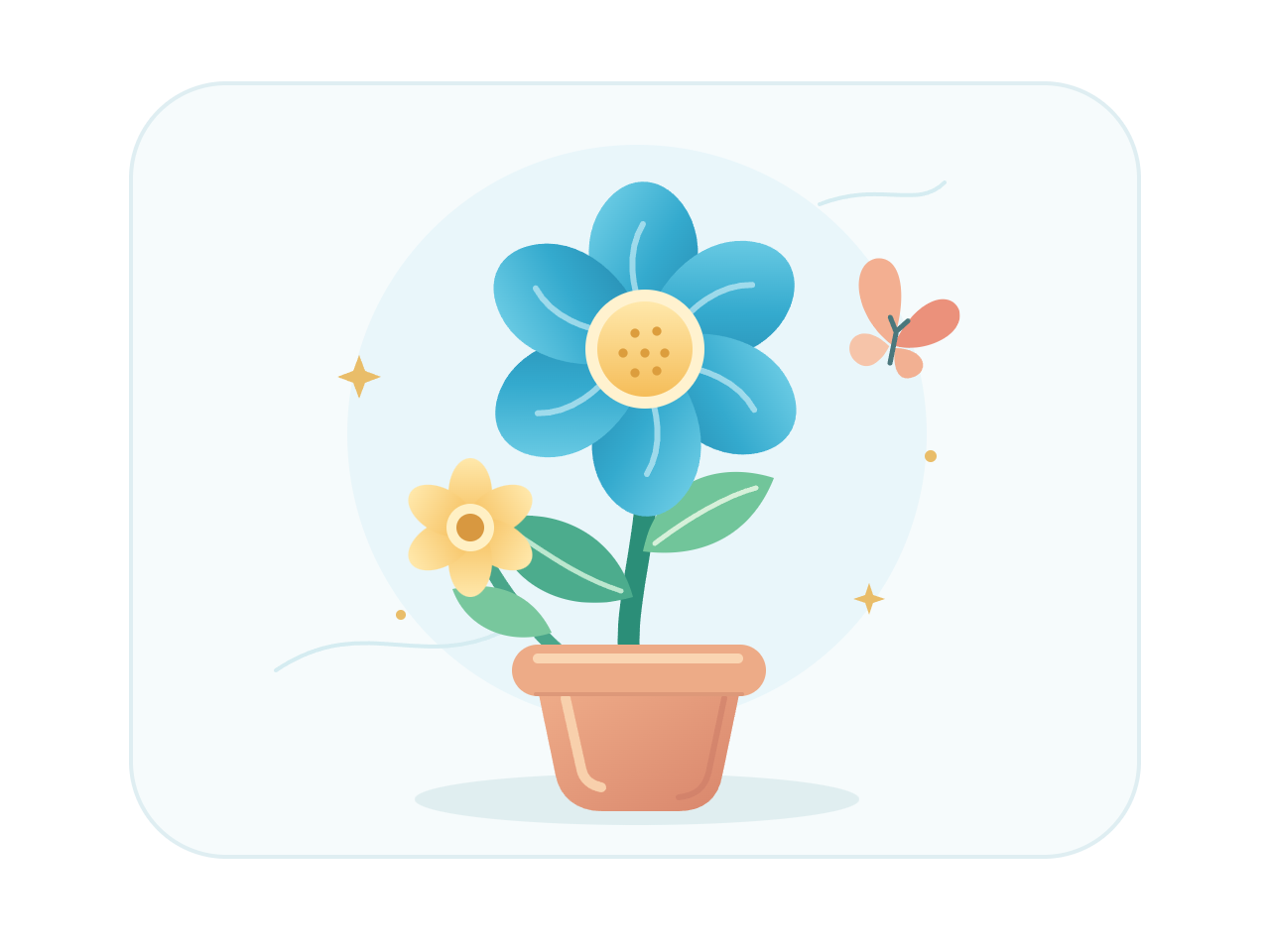
Suriin ang orihinal na artwork sa preview. Ang canvas ng sample ay 640 by 480 px at may kasamang espasyo sa paligid ng bulaklak. Ang espasyong iyon ay bahagi ng page layout nito.
Rebyuhin ang canvas
Rebyuhin ang drawing at ang nakapalibot na area. Walang Image width menu para sa PDF at walang setting para sa laki ng papel o margin. Kung kailangan mo ng partikular na pisikal na laki ng pahina, ihanda ang laki na iyon sa source SVG bago ang conversion.
I-convert sa PDF
Piliin ang Convert to PDF. Ang file ay ipinapadala sa server, na gumagawa ng hiwalay na PDF. Ang halimbawang ito ay gumagawa ng one-page document.
Ipinapakita ng editor preview ang source SVG, hindi ang tapos na PDF. Ang mga script, external resources, at SVG filters ay tinatanggal habang pinoproseso. Rebyuhin ang output sa halip na umasa lamang sa preview.
Buksan ang download
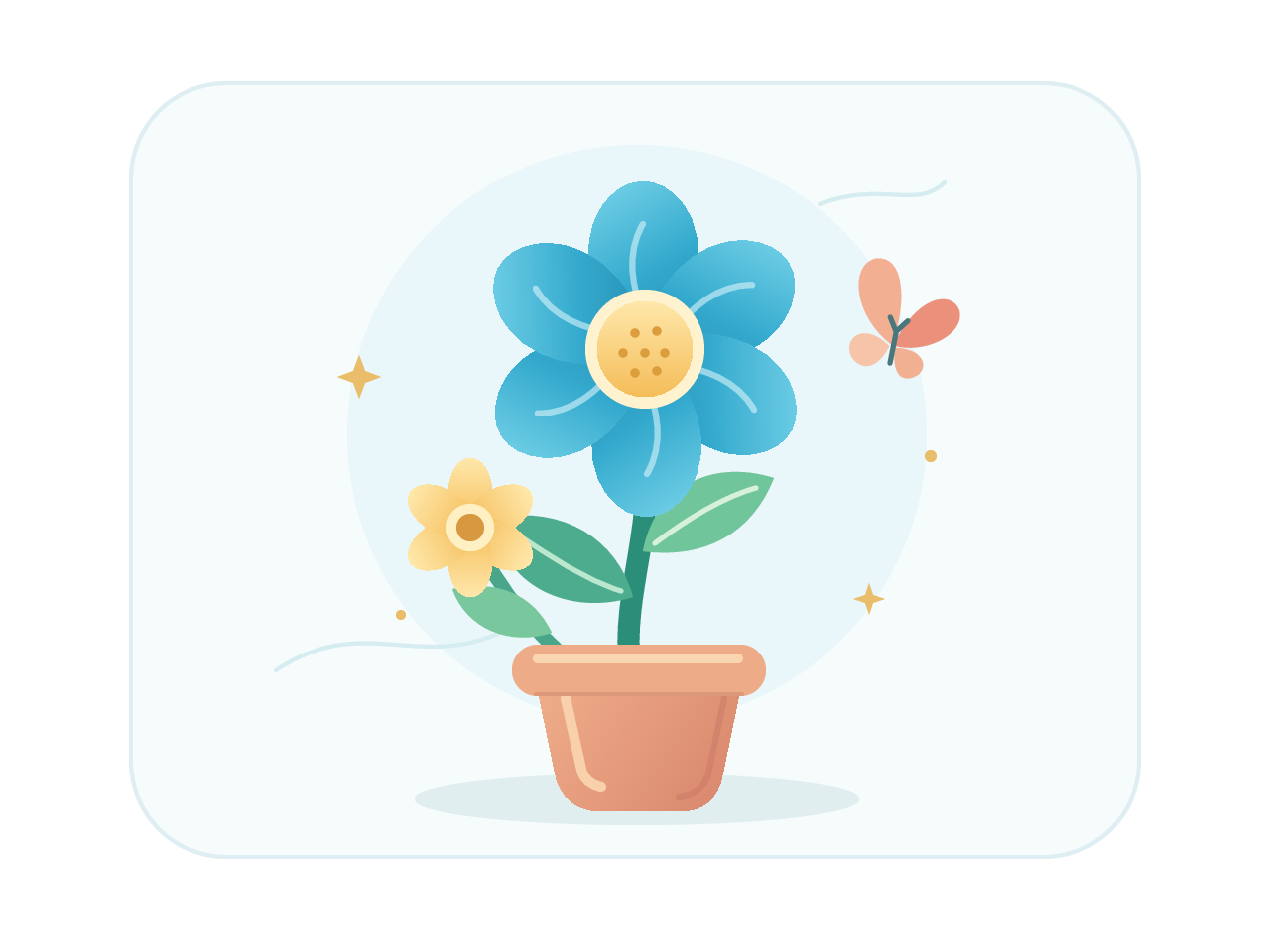
Piliin ang Download PDF para i-save ang creative.pdf. Ang ating halimbawa ay 13,541 bytes na may isang 480 by 360 pt na pahina. Ang paghahambing sa itaas ay rendered mula sa mismong na-download na PDF.
Buksan ito sa isang PDF viewer at suriin ang mga gilid, teksto, imahe, at mga dimensyon ng pahina. Bago mag-print, piliin ang print scaling na angkop para sa iyong trabaho. Ang Back to edit ay bumabalik sa source; ang Convert another SVG ay nagsisimula ng isa pang file. Ang pag-refresh sa pahina ay nagre-reset sa workflow.
Mga karaniwang tanong
Naglalaman ba ang PDF ng screenshot ng aking SVG?
Ang mga suportadong vector path ay maaaring manatiling vector content. Ang resulta ay depende sa source at renderer; ang mga naka-embed na bitmap image ay hindi nagiging mga vector.
Maaari ba akong pumili ng A4 o Letter sa converter?
Walang mga kontrol para sa laki ng papel o margin. Ihanda ang nilalayong canvas sa isang SVG editor, pagkatapos ay i-convert at suriin ang mga dimensyon ng PDF na pahina.
Maaari ko bang pagsamahin ang ilang SVG file sa isang PDF?
Ang tool na ito ay tumatanggap ng isang SVG sa bawat pagkakataon. Hindi nito pinagsasama ang maraming drawing sa isang multi-page PDF.
Paano kung kailangan ko lang ng imahe para sa isang slide?
Gamitin ang SVG to PNG para mag-export ng pixel image sa napiling lapad, na may suporta para sa transparency.
Ang iyong SVG ay ipinapadala sa aming server kapag nag-convert ka. Ang access sa pag-download ay nag-e-expire pagkatapos ng isang oras; ang mga expired na resulta sa server ay nililinis habang may mga susunod na conversion. Read about file privacy.
Ibahagi ang iyong drawing bilang isang PDF.
Magsimula sa sample, o dalhin ang sarili mong SVG.


