

PDF มีประโยชน์เมื่อคุณต้องการแชร์ภาพวาดในรูปแบบเอกสารหรือส่งไปยังขั้นตอนการทำงานที่รองรับ PDF การเตรียมผืนผ้าใบ SVG เป็นสิ่งสำคัญ: ตัวแปลงนี้จะส่งออกพื้นที่หน้ากระดาษและไม่ได้ให้คุณเลือกขนาด A4, Letter หรือระยะขอบ
เลือก SVG
เปิด SVG ไปที่ PDF และเลือก เลือกไฟล์ SVG หรือลาก SVG หนึ่งไฟล์มาวางในพื้นที่อัปโหลด เลือก ใช้ตัวอย่าง SVG เพื่อทำตามตัวอย่างดอกไม้ เครื่องมือนี้รองรับ SVG หนึ่งไฟล์ที่มีขนาดสูงสุด 5 MB
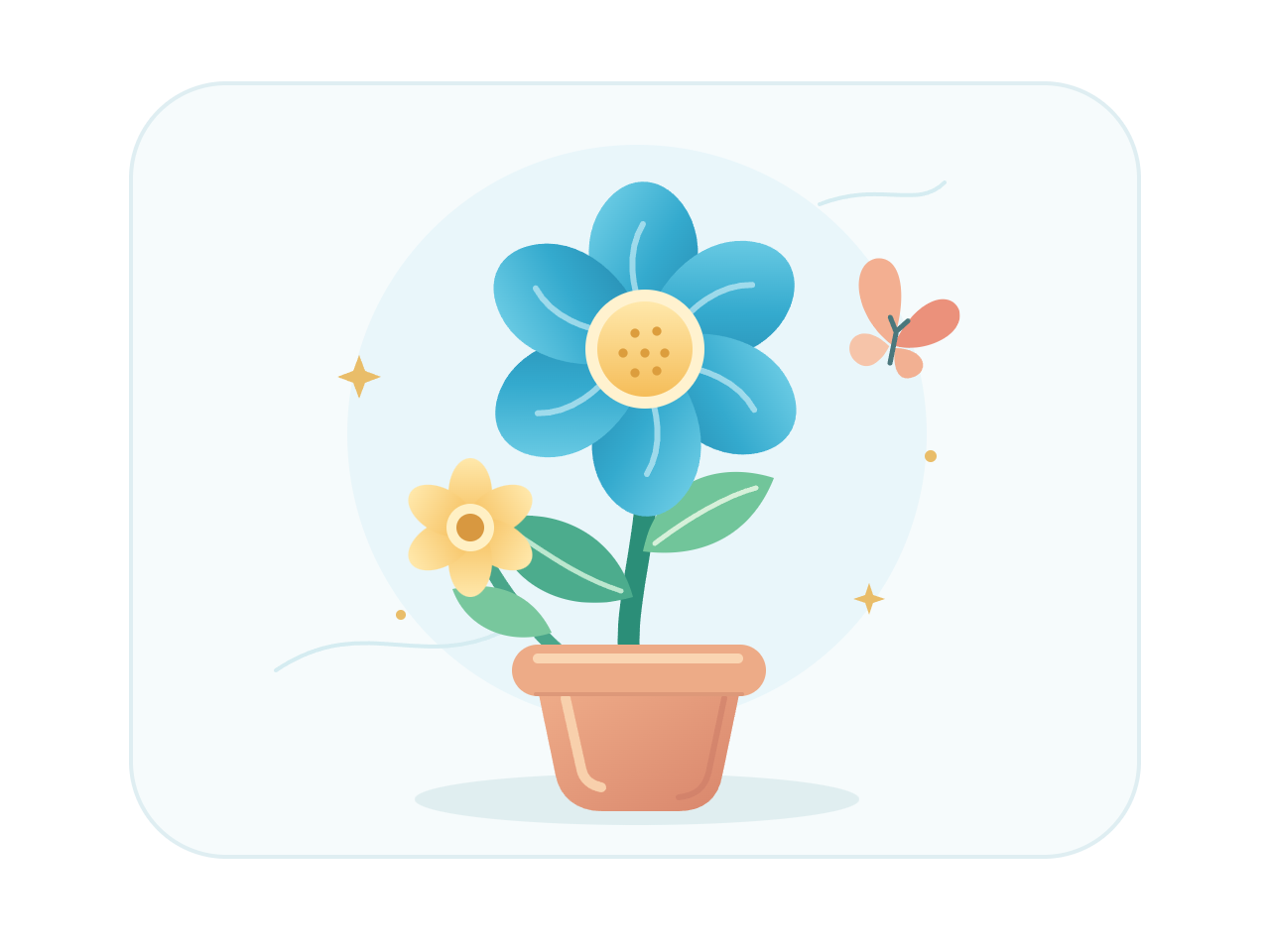
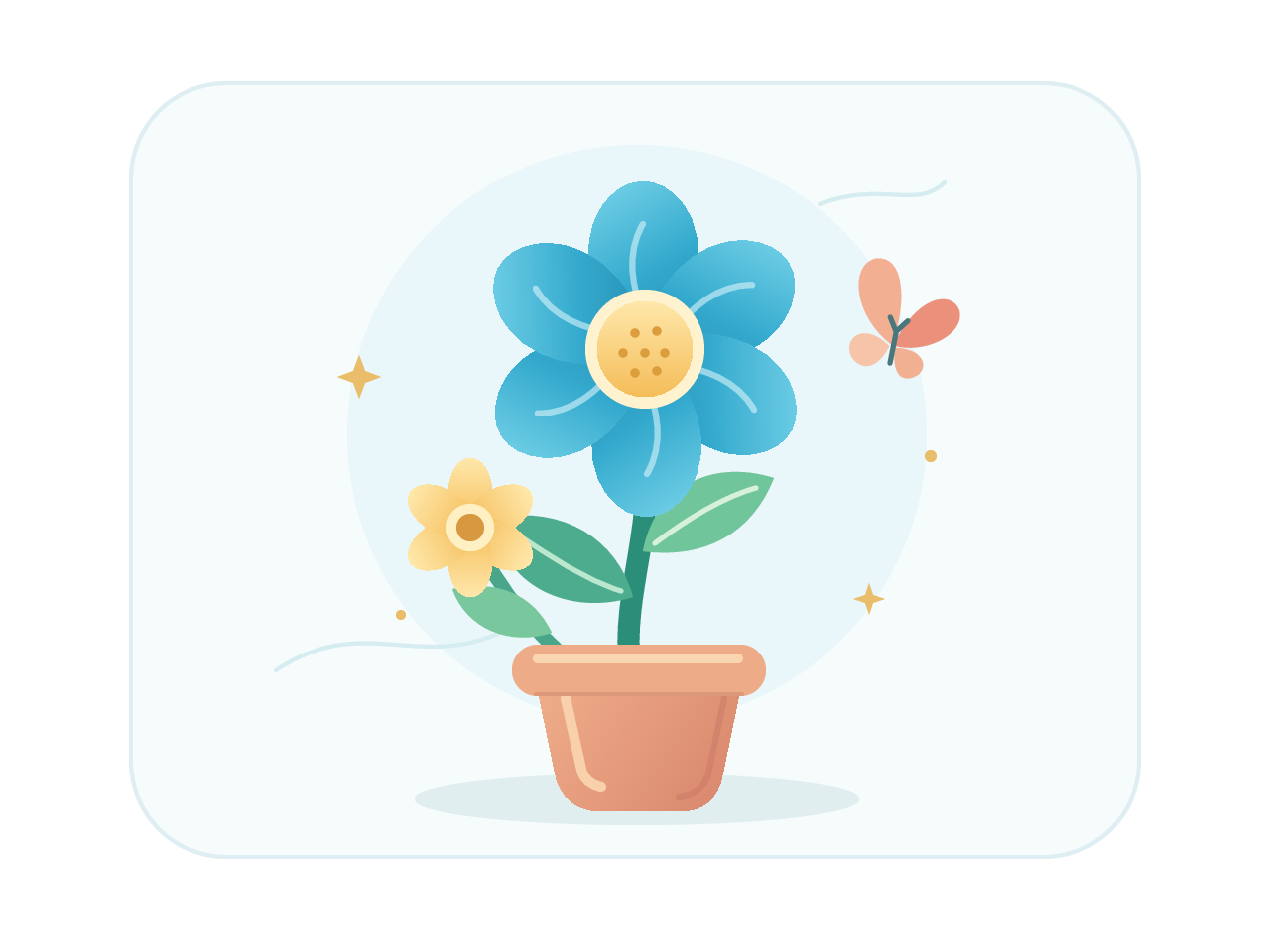
ตรวจสอบงานศิลปะต้นฉบับในหน้าตัวอย่าง ผืนผ้าใบของตัวอย่างมีขนาด 640 คูณ 480 พิกเซล และมีพื้นที่ว่างรอบดอกไม้ พื้นที่ว่างนั้นเป็นส่วนหนึ่งของเค้าโครงหน้ากระดาษ
ตรวจสอบผืนผ้าใบ
ตรวจสอบภาพวาดและพื้นที่โดยรอบ ไม่มีเมนู ความกว้างของภาพ สำหรับ PDF และไม่มีการตั้งค่าขนาดกระดาษหรือระยะขอบ หากคุณต้องการขนาดหน้ากระดาษจริงที่เฉพาะเจาะจง ให้เตรียมขนาดนั้นใน SVG ต้นฉบับก่อนทำการแปลง
แปลงเป็น PDF
เลือก แปลงเป็น PDF ไฟล์จะถูกส่งไปยังเซิร์ฟเวอร์เพื่อสร้าง PDF แยกต่างหาก ตัวอย่างนี้สร้าง เอกสารหน้าเดียว
หน้าตัวอย่างของโปรแกรมแก้ไขจะแสดง SVG ต้นฉบับ ไม่ใช่ PDF ที่เสร็จสมบูรณ์ สคริปต์ ทรัพยากรภายนอก และตัวกรอง SVG จะถูกลบออกระหว่างการประมวลผล โปรดตรวจสอบผลลัพธ์แทนการพึ่งพาหน้าตัวอย่างเพียงอย่างเดียว
เปิดไฟล์ที่ดาวน์โหลด
เลือก ดาวน์โหลด PDF เพื่อบันทึก creative.pdf ตัวอย่างของเรามีขนาด 13,541 ไบต์ พร้อมหน้ากระดาษขนาด 480 คูณ 360 พอยต์ หนึ่งหน้า การเปรียบเทียบด้านบนแสดงผลจาก PDF ที่ดาวน์โหลดมาจริง
เปิดไฟล์ในโปรแกรมดู PDF และตรวจสอบขอบ ข้อความ รูปภาพ และขนาดหน้ากระดาษ ก่อนพิมพ์ ให้เลือกการปรับขนาดการพิมพ์ที่เหมาะสมกับงานของคุณ กลับไปแก้ไข จะย้อนกลับไปยังต้นฉบับ แปลง SVG อื่น จะเริ่มการทำงานกับไฟล์ใหม่ การรีเฟรชหน้าเว็บจะเป็นการรีเซ็ตขั้นตอนการทำงาน
คำถามที่พบบ่อย
PDF มีภาพหน้าจอของ SVG ของฉันหรือไม่
เส้นพาธเวกเตอร์ที่รองรับสามารถคงเป็นเนื้อหาเวกเตอร์ได้ ผลลัพธ์ขึ้นอยู่กับต้นฉบับและตัวแสดงผล ภาพบิตแมปที่ฝังอยู่จะไม่กลายเป็นเวกเตอร์
ฉันสามารถเลือกขนาด A4 หรือ Letter ในตัวแปลงได้หรือไม่
ไม่มีการควบคุมขนาดกระดาษหรือระยะขอบ ให้เตรียมผืนผ้าใบที่ต้องการในโปรแกรมแก้ไข SVG จากนั้นจึงแปลงและตรวจสอบขนาดหน้ากระดาษ PDF
ฉันสามารถรวมไฟล์ SVG หลายไฟล์เป็น PDF เดียวได้หรือไม่
เครื่องมือนี้รองรับ SVG ทีละหนึ่งไฟล์เท่านั้น และไม่รวมภาพวาดหลายภาพเข้าเป็น PDF หลายหน้า
จะทำอย่างไรถ้าฉันต้องการเพียงภาพสำหรับสไลด์
ใช้ SVG ไปที่ PNG เพื่อส่งออกภาพพิกเซลตามความกว้างที่เลือก พร้อมรองรับความโปร่งใส
SVG ของคุณจะถูกส่งไปยังเซิร์ฟเวอร์ของเราเมื่อคุณทำการแปลง สิทธิ์การเข้าถึงการดาวน์โหลดจะหมดอายุหลังจากหนึ่งชั่วโมง ผลลัพธ์ที่หมดอายุบนเซิร์ฟเวอร์จะถูกล้างออกในระหว่างการแปลงครั้งถัดไป อ่านเกี่ยวกับความเป็นส่วนตัวของไฟล์
แชร์ภาพวาดของคุณในรูปแบบ PDF
เริ่มต้นด้วยตัวอย่าง หรือนำ SVG ของคุณมาเอง


